前言
前言:《用户手册》将向用户介绍TAVP虚拟摄影棚数字资产库终端系统(以下简称TAVP客户端)操作方法和TAVP虚拟摄影棚控制系统(以下简称TAVP控制系统)的使用方法。以帮助用户迅速正确的使用该系统。此用户手册将分为两部分:TAVP客户端使用手册和TAVP控制系统使用手册。
功能概述
TAVP虚拟摄影棚数字资产终端系统是时光坐标自主研发的一套能够快速预览、并下载使用数字资产系统,提供了更丰富、更真实、更易用的数字资产集,搭配IPAD控制工具可以实时对数字场景的光影变化进行调整,极大增强了对LED舞台操作的支持,在虚拟拍摄快节奏、高压力环境中,这套系统将极大提高拍摄效率。
TAVP客户端使用手册
在给用户使用此终端系统之前,技术人员需要将系统正确部署在摄影棚的计算机集群中,并调试运行成功。 1、启动软件 双击“TAVPClient.exe”程序,进入软件的登录界面,如图1所示。输入正确的账号密码后,点击登录按钮。如果用户输入的账号密码错误或者是电脑没有宽带网络都会导致登录失败,且提示“账号或密码错误”。
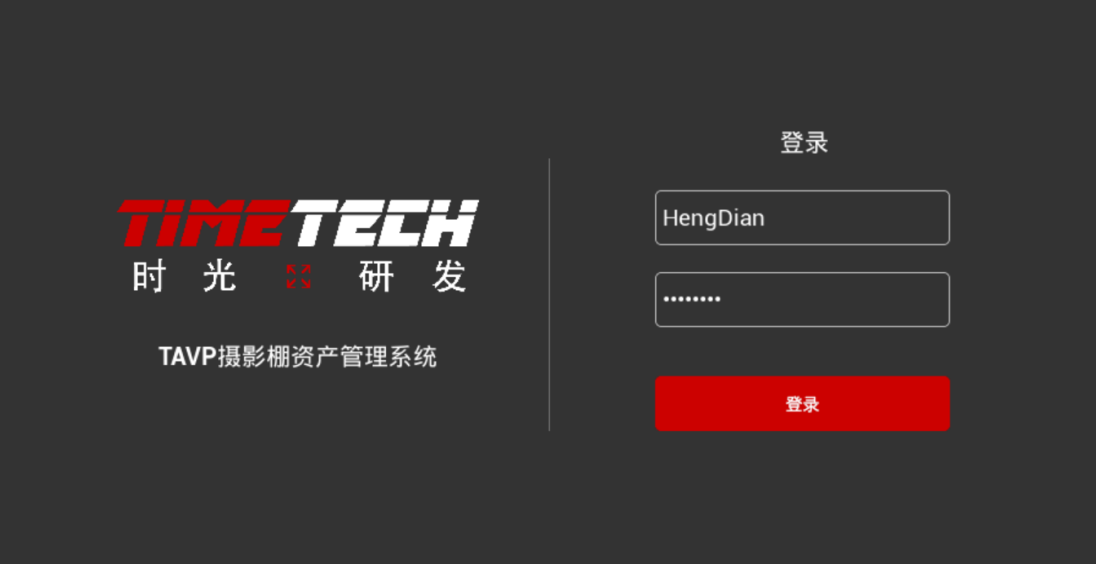
图 1
2、主界面介绍
登录成功后就会进入主界面,首先显示的(1)部分是资产列表页,显示所有已经上传的资产,每个资产包含缩略图、名称、类别。,(2)部分是菜单,可以切换“资产列表”页和“我的资产”页。(3)部分表示搜索栏,支持模糊搜索。(4)部分表示资产类型筛选。(5)部分表示连接状态,绿色表示连接正常,红色表示连接失败。如图2所示。
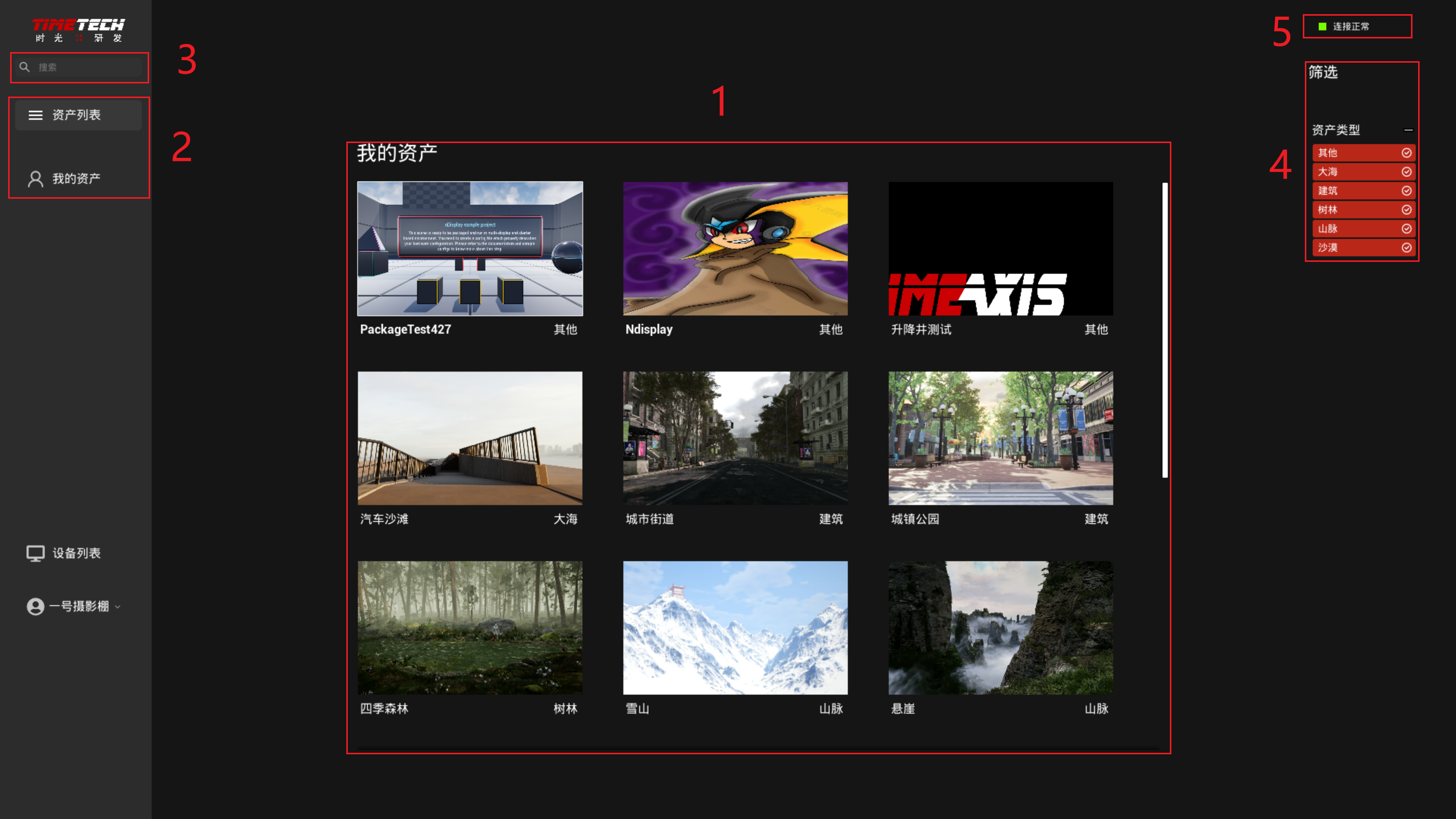
图 2
3、资产详情页
点击任意一个资产就会进入资产详情页,包含资产的预览缩略图、简介,出品方等信息,点击获取按钮即可将此资产添加到“我的资产”页中。如图3-2所示。
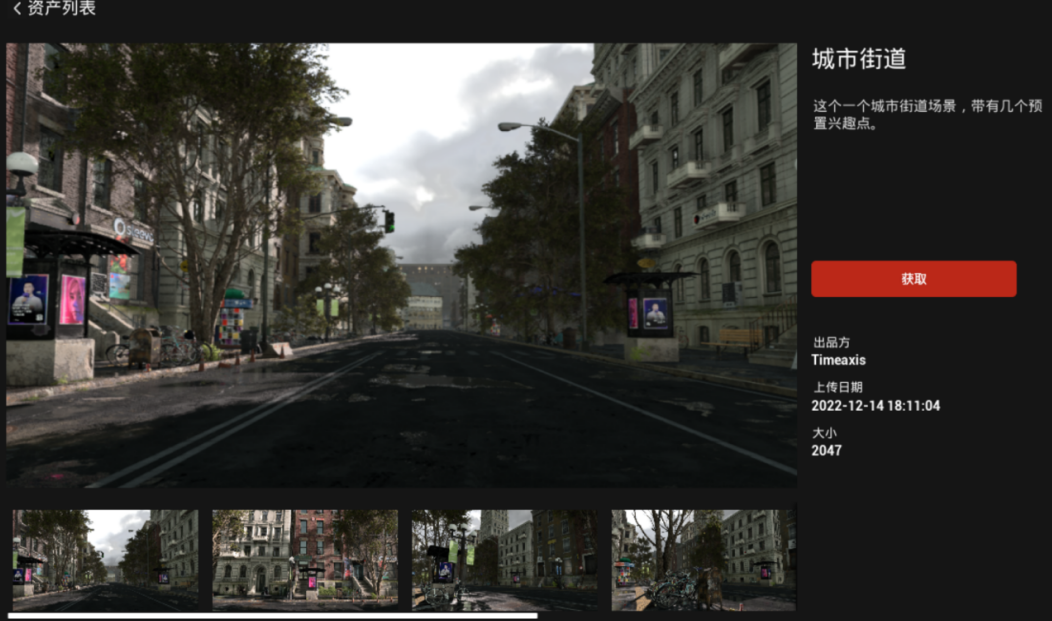
图 3 4、我的资产页 我的资产页中显示所有已经获取的资产,每个资产有若干个状态,比如下载、下载中、解压中、打开、关闭。如图4所示。此系统支持将资产添加到下载队列以及断电续传,下载过程中会显示进度,下载完毕后资产下方状态图标会变为打开状态。在一起准备就绪后,就可以点击打开任意一个场景了。根据场景的大小以及摄影棚配置的不同,打开场景的时间不同,点击打开按钮后,LED大屏会处于黑屏状态,此时要等待一段时间。
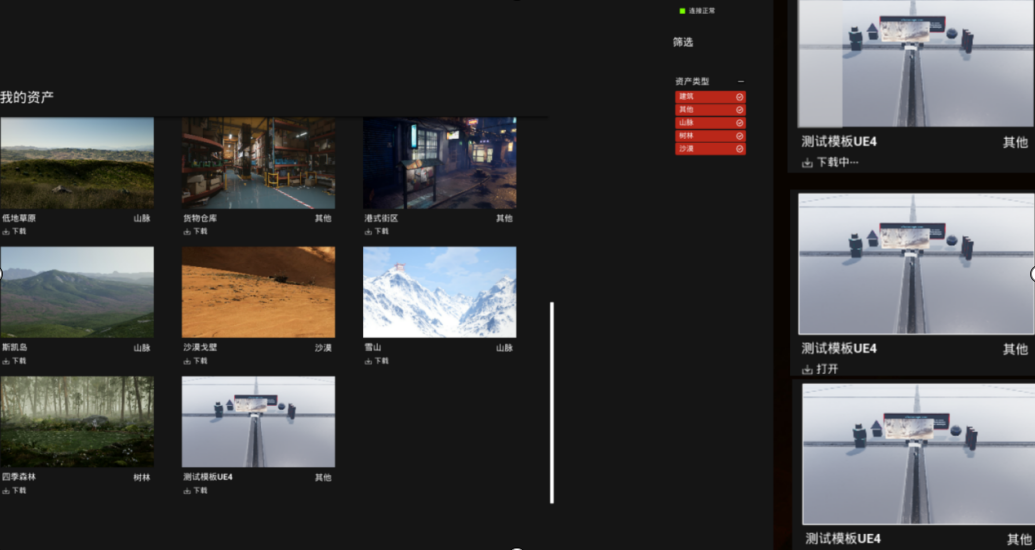
图 4
TAVP终端系统使用常见问题排查方法
1、登录失败:点击登录按钮提示“账号或者密码错误”
** 排查方法:** (1)、再三确认输入的账号密码是否正确(注意大小写); (2)、检查PC主机是否接入了宽带网络; (3)、检查配置文件“TavpConfigInfo.ini”中的“tavp.ServerAddress”字段是否被修改过,默认服务器地址为:“http://123.60.70.27:80/”,配置文件通常在软件的根目录。(这一项通常由技术人员排查) 2、登录成功后右上角显示“连接失败” ** 排查方法:** (1)、检查各个渲染机器是否开始了TAVPListener服务器。 (2)、配置文件“TavpConfigInfo.ini”中的tavp.PrescribdRoute字段值是一个资产存储路径,检查此路径下是否有名为“TAVPNdisConfig”的文件。(这一项通常由技术人员排查) (3)检查“TAVPNdisConfig”的文件中的IP信息是否和摄影棚渲染机设备的IP是否一致。(这一项通常由技术人员排查) 3、点击打开按钮后LED屏幕长时间黑屏 ** 排查方法:** (1)、大场景一般都开的时间都比较长,请耐心等待。(例如四季森林在横店的打开时间为90秒) 3、点击打开按钮后LED屏幕没有反应 ** 排查方法:** (1)、请查看TAVPListener服务器上的log信息。(这一项通常由技术人员排查)
4、下载过程中网络中断或者是意外断电:再次打开软件可继续之前的进度下载。
5、LED远程控制系统无法控制调整TAVP终端系统打开的场景 ** 排查方法:** (1)、请检查运行LED远程控制程序的IPAD连接的无线网络是否和渲染主机处于同一个局域网内。通俗讲就是是否连接的是同一个wifi。
5、使用TAVP终端系统打开场景后,使用动捕的Tracker不能驱动内视锥
** 排查方法:** (1)、请检查运行动捕(例如:青瞳)的机器有没有打开动捕的服务器和客户端 (2)、如果动捕的客户端已经打开,请检查动捕客户端软件中是否能够识别的处于摄影棚中的刚体Tracker。
TAVP控制系统使用手册
功能概述
TAVP控制系统主要是为了实现远程控制虚拟场景中的一些环境以及LED中的其它参数。例如环境颜色和灯光氛围。
客户端
1、进入软件输入运行UE4实例的主机IP地址,点击连接进入控制页面,如图1-1所示。
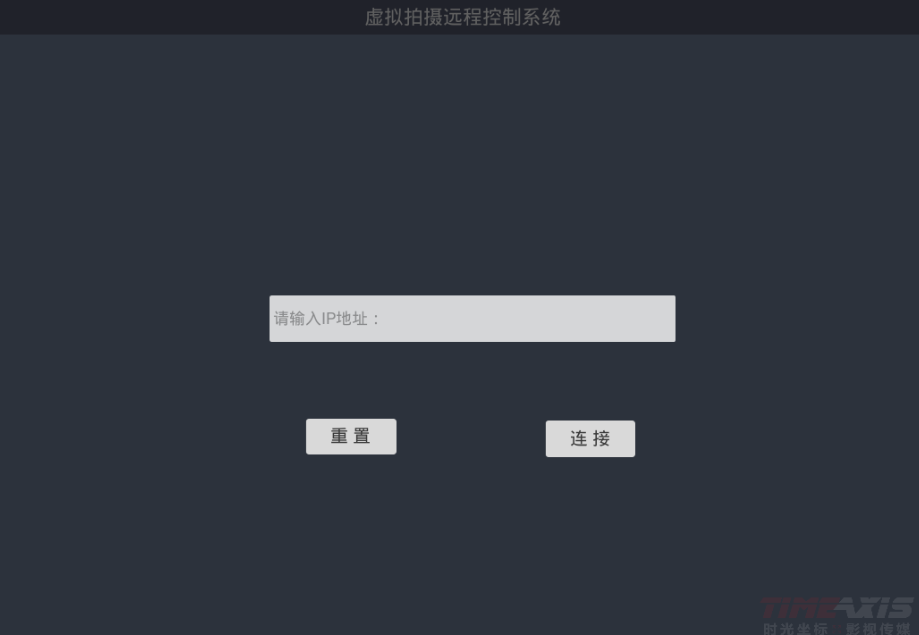
图 5
2、默认进入颜色校正界面,控制的是场景中的后处理相关参数,可依次控制整个场景中的全局部分、阴影部分、中间调部分、高光部分。其中每个页面包括饱和度、对比度、伽马、增益、偏移和曝光等,如图5所示。此外还可以控制整个场景的曝光,如图6所示,可控参数有曝光基数、最大亮度和最小亮度以及自适应的的速度值。
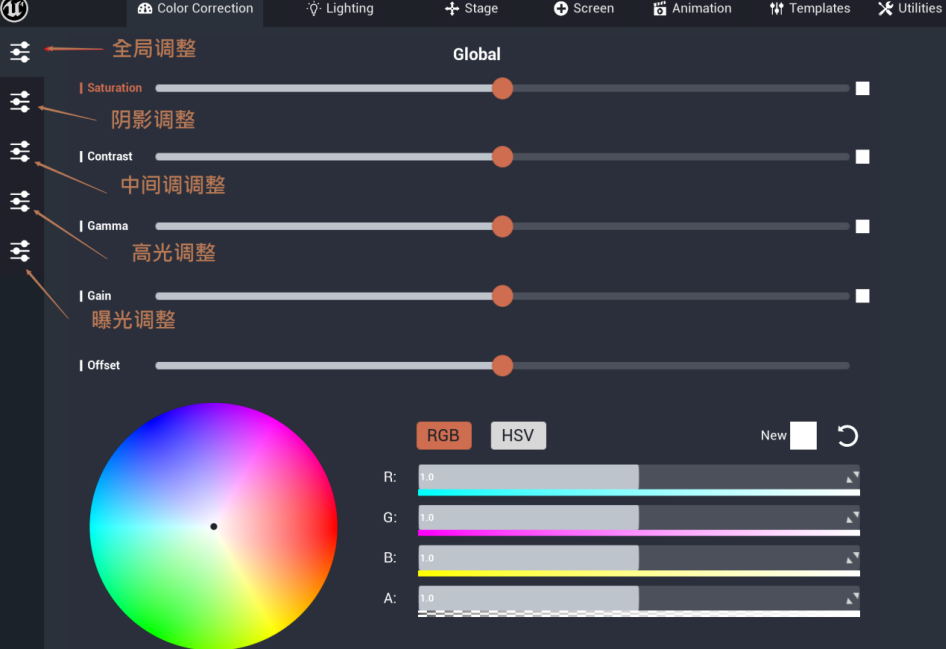
图 6
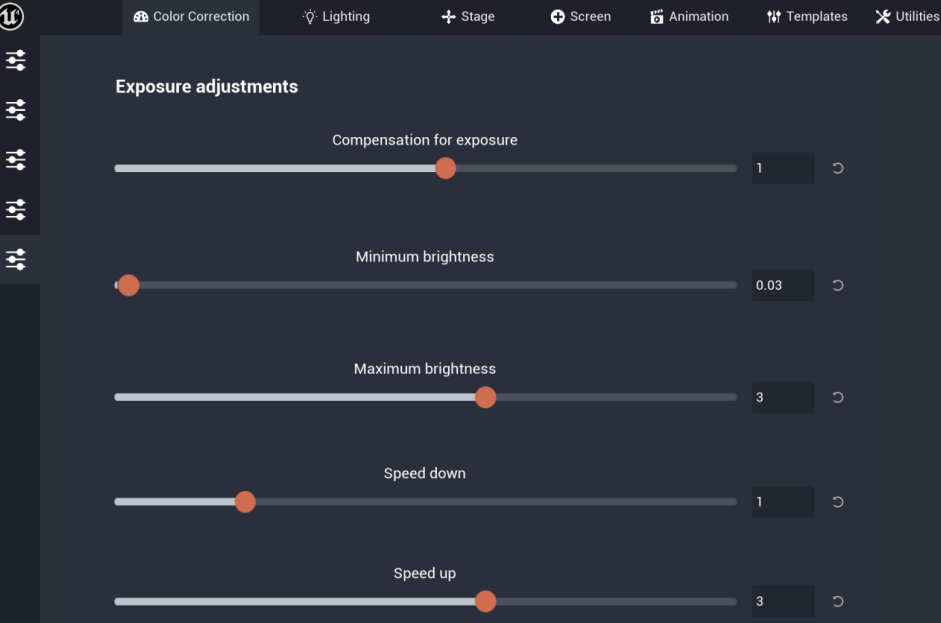
图 7 3、下一页面是灯光控制页面,主要控制UE4场景中的环境部分,其中包括天光、太阳光、大气雾等。天光部分可以控制的包括:HDR、强度、旋转和颜色;太阳光可以控制的包括:强度、色温、旋转;大气雾可以控制的包括:大气雾浓度、半衰减值、透明度和颜色;如图8、9、10所示。
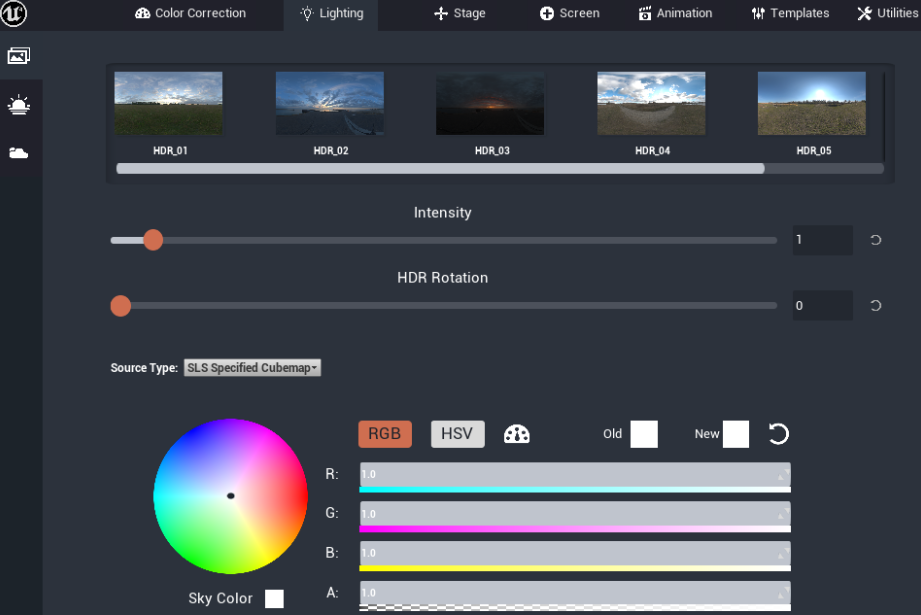
图 8
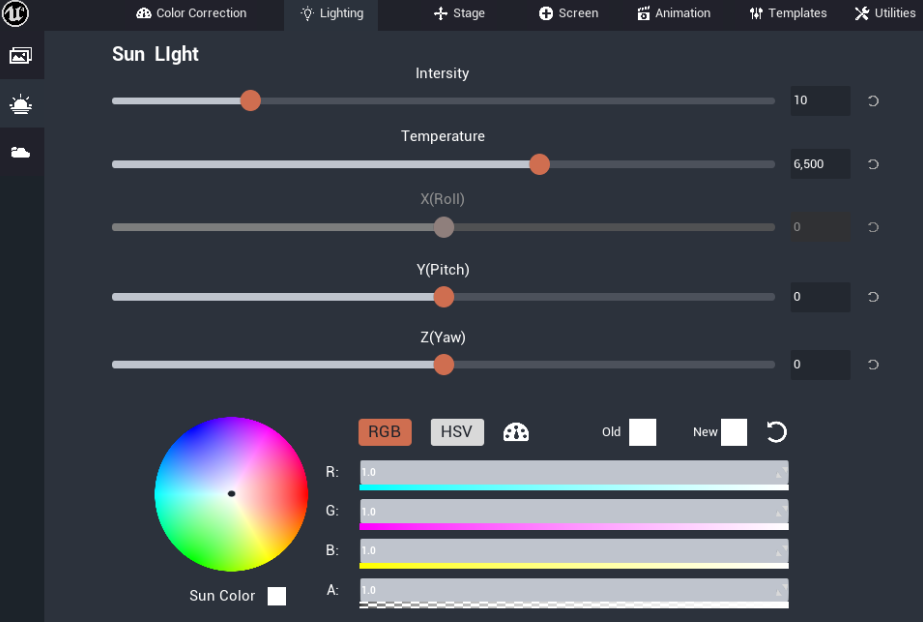
图 9
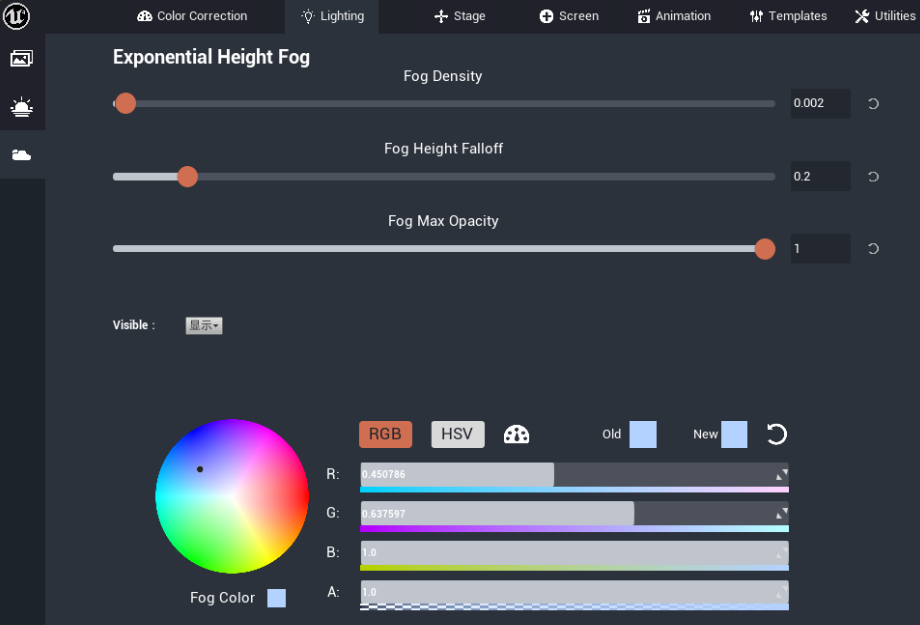
图 10
4、如图11所示,舞台控制页面中主要是控制相机位置,其中包括相机的旋转和位移,除此之外还可以保存相机的位置,以及对位置信息的编辑。
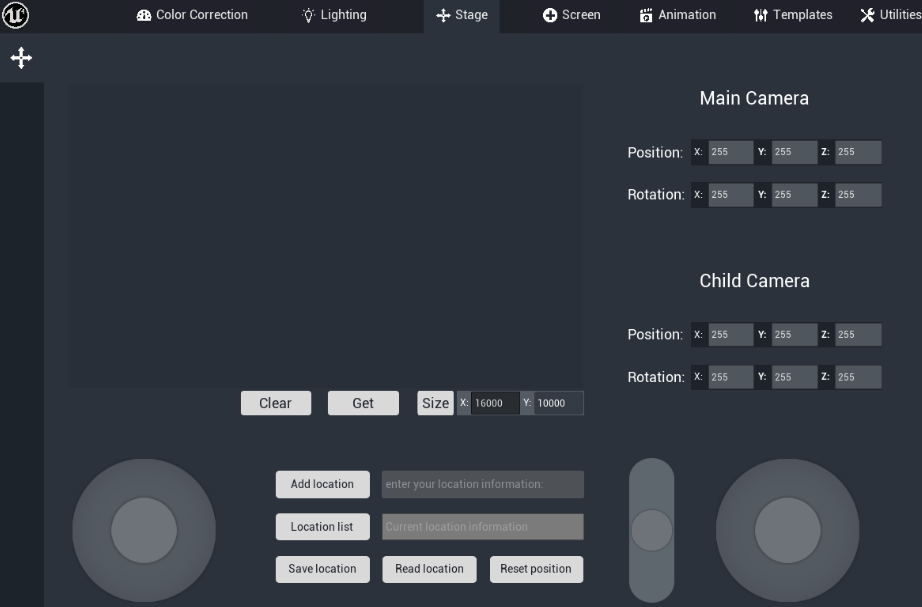
图 11
5、以下页面是屏幕相关控制,主要控制的有:LED内外视锥、LED辅助灯光系统、相机的焦点焦距。 控制LED的内外视锥主要包括内视锥大小和分辨率和外视锥分辨率,以及绿幕的显示和颜色调整。如图12所示。LED辅助灯光生成系统主要是用来手动生成光源的,利用 LED所谓辅助照明,其中可以控制灯光的强度、缩放、羽化和颜色。还可以对灯光进行选中和删除操作,如图13所示;还可以控制LED相机中的焦距和光圈大小,如图14所示。
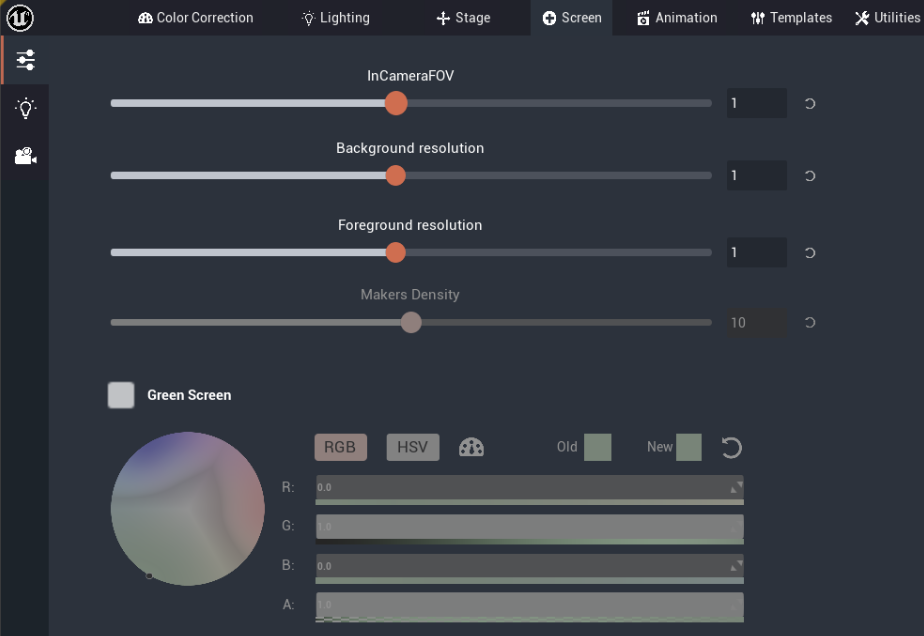
图 12
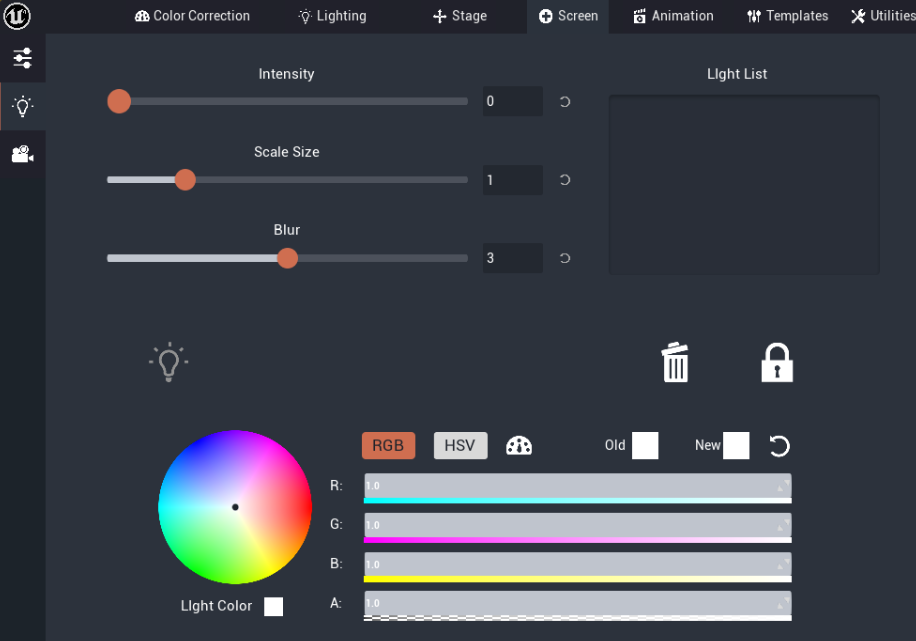
图 14
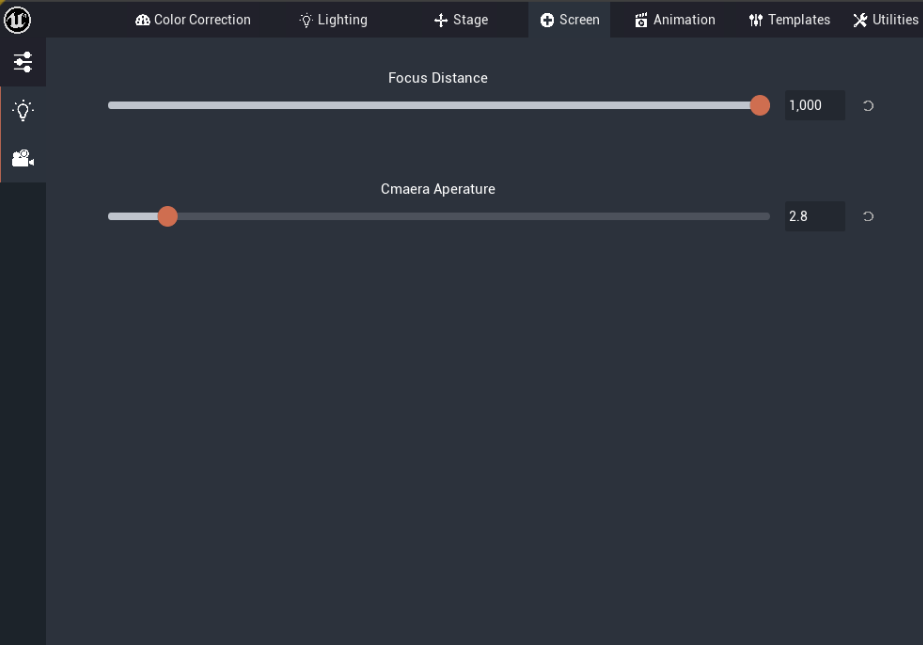
图 15
6、此为模板页面,可以保存和应用场景中的环境数据,首次进入会自动获取一次场景中的环境数据,并作为默认数据。如果获取失败(网络没有连通)可稍后手动获取。模板分为两块,一个是后处理模板如图6-1所示,一个是灯光页面数据,如图16所示。对模板可进行的操作为添加模板、删除模板、选中和应用模板。最后一个页面可以自定义事件,来应对现场不同的需求,如图17。
使用方法:
1、开始进入场景后点击“Default”按钮,获取场景默认环境数据;
2、当场景进行了一些环境资产的调整后,点击“Add”按钮并输入模板名称可生成一个模板数据。
3、选中模板点击“Apply”按钮,可以应用模板数据,点击“Delete”按钮可以删除当前选中的模板数据,需要注意的是默认模板是不可选中也不可删除的。
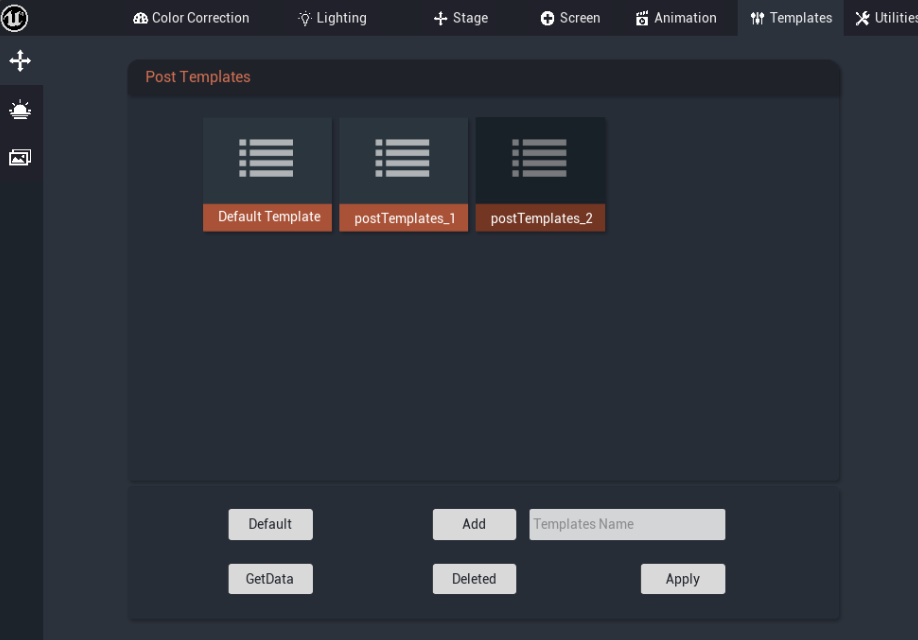
图 16
使用方法: 1、灯光模板对应着场景中的灯光关卡,点击不同的灯光模板即可切换不同的灯光关卡。(前提是在场景中设置有对应的灯光关卡)
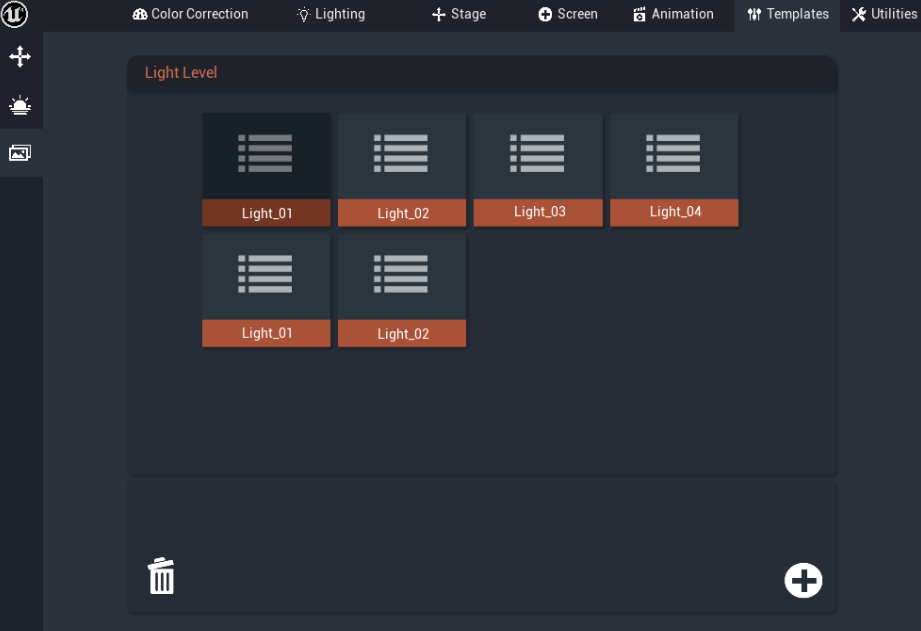
图 17
(注:以上所有操作都需要先确保运行UE4实例的PC和移动端保持在统一局域网内!)
应用经验: 1、使用LED远程控制软件前要确保IPad和运行WebServer服务器的PC机处于同一个局域网内,可以使用电脑上的cmd命令行中的Ping命令,看是否能ping通IPad的上的IP地址。 2、点击连接后如果出现“成功获取数据”字样,说明成功连接服务器,否则需要重新检查是否开启了WebServer服务器。 3、在切换场景时,最好将客户端重新启动,避免使用上个场景中的数据。 4、如果连接成功,但是部分参数无法控制,需要检查服务器中的对应参数是否正确绑定。