前言:
第一次使用UE4打包IOS的话会遇到很多坑,这里记录了各种坑的填补方法。其实打包的方法有很多,需要有一台MAC电脑,如果你习惯在MAC上使用UE4,可以直接在MAC上进行打包。也可以在PC端进行远程连接打包。我这里只记录在PC上进行远程打包。我将这篇笔记分为四部分:MAC上创建证书相关;PC苹果开发者网站中证书及文件操作相关部分;PC主机和MAC机连接部分;UE4配置及打包部分。我测试的环境:一台MAC一体机,一台PC主机,一台IPADPro,使用UE427创建的C++工程,具有苹果开发者账号(不讲账号购买部分)。
一、MAC上创建开发者证书
在MAC上,找到“钥匙串”程序,打开后在电脑的上左上方的菜单栏中找到钥匙串->证书助理->从开发机构申请颁布证书。打开后输入邮箱和名称,在下方勾选“存储到磁盘”和“让我指定密钥对信息”,如图1-1所示。点击“继续”选择存储位置,在“密钥对信息”页面使用默认值就行,点击“继续”会创建一个后缀为“.certSigningRequest”的证书,如图1-2所示。证书创建好后拷贝到PC主机上(因为苹果开发者账号是从PC主机上登录的),在MAC上登录就不用拷贝了。
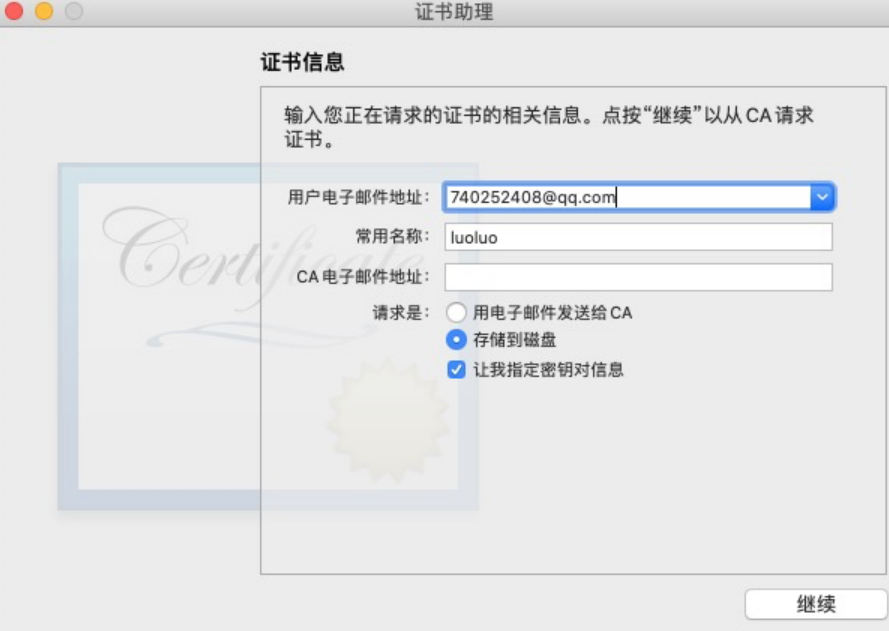
图1-1
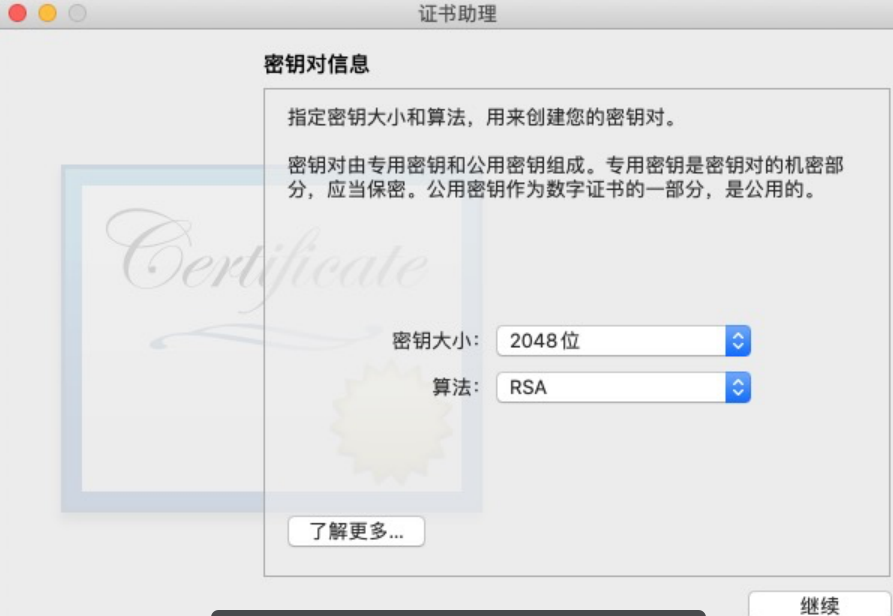
图1-2
二、登录苹果开发者账号
1、进入网站“https://idmsa.apple.com/”。登录进去后首先开始创建证书,如图2-1-1所示。我这里选择“IOS App Developmant”,如图2-2-2所示。下一步选择从MAC上创建的后缀为“.certSigningRequest”的开发者证书,如图2-2-3所示。下一步点击“Download”将配置好的证书下载到本地,如图2-4所示。最终会得到一个“.cer”格式的文件。
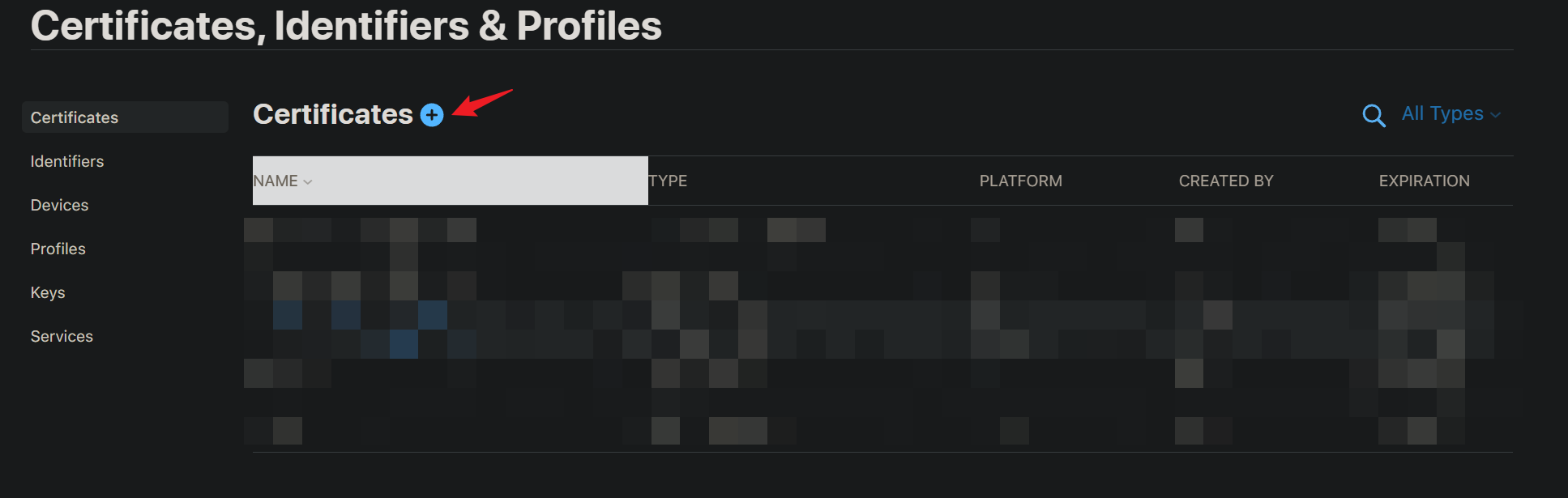
图2-1-1
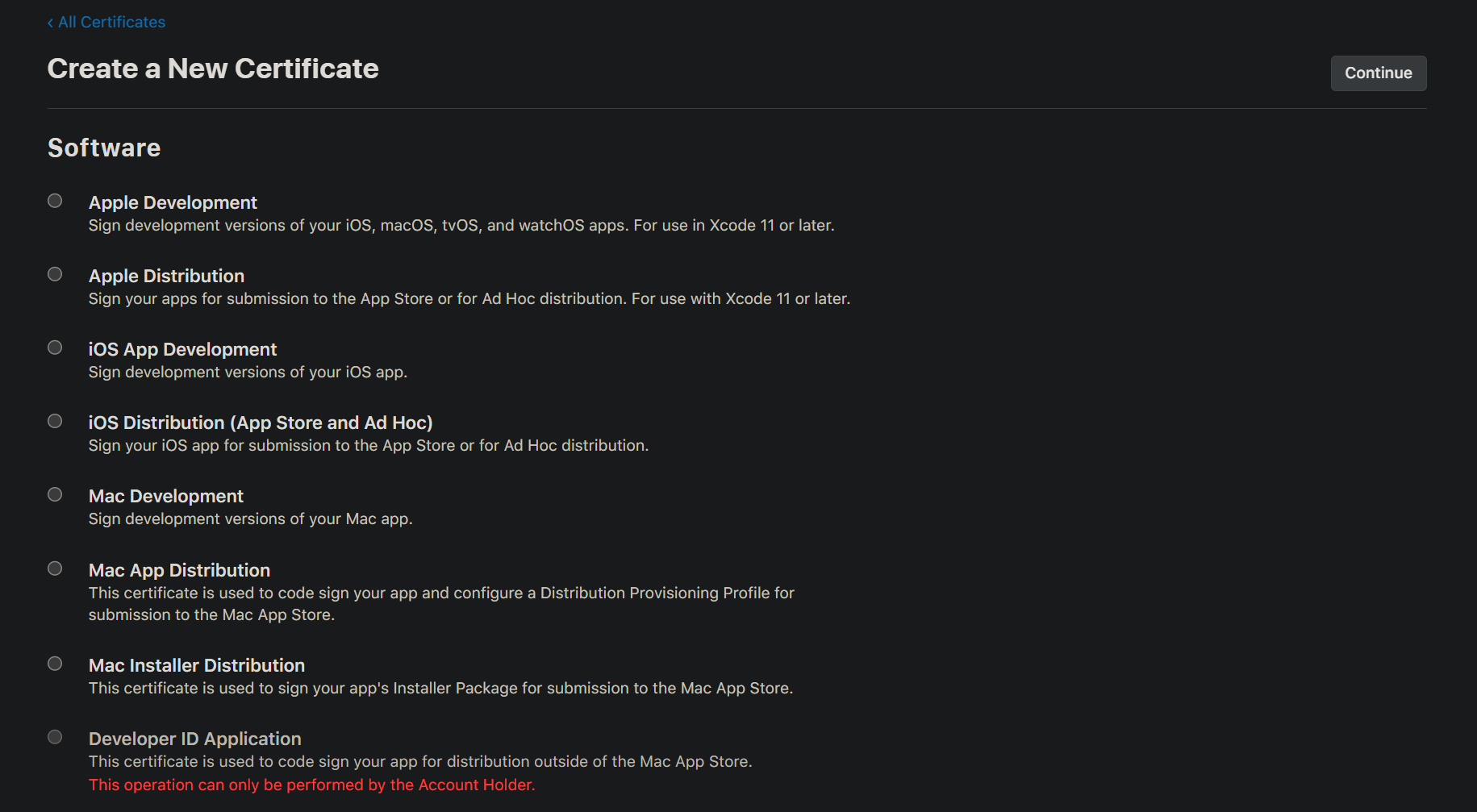
图2-1-2
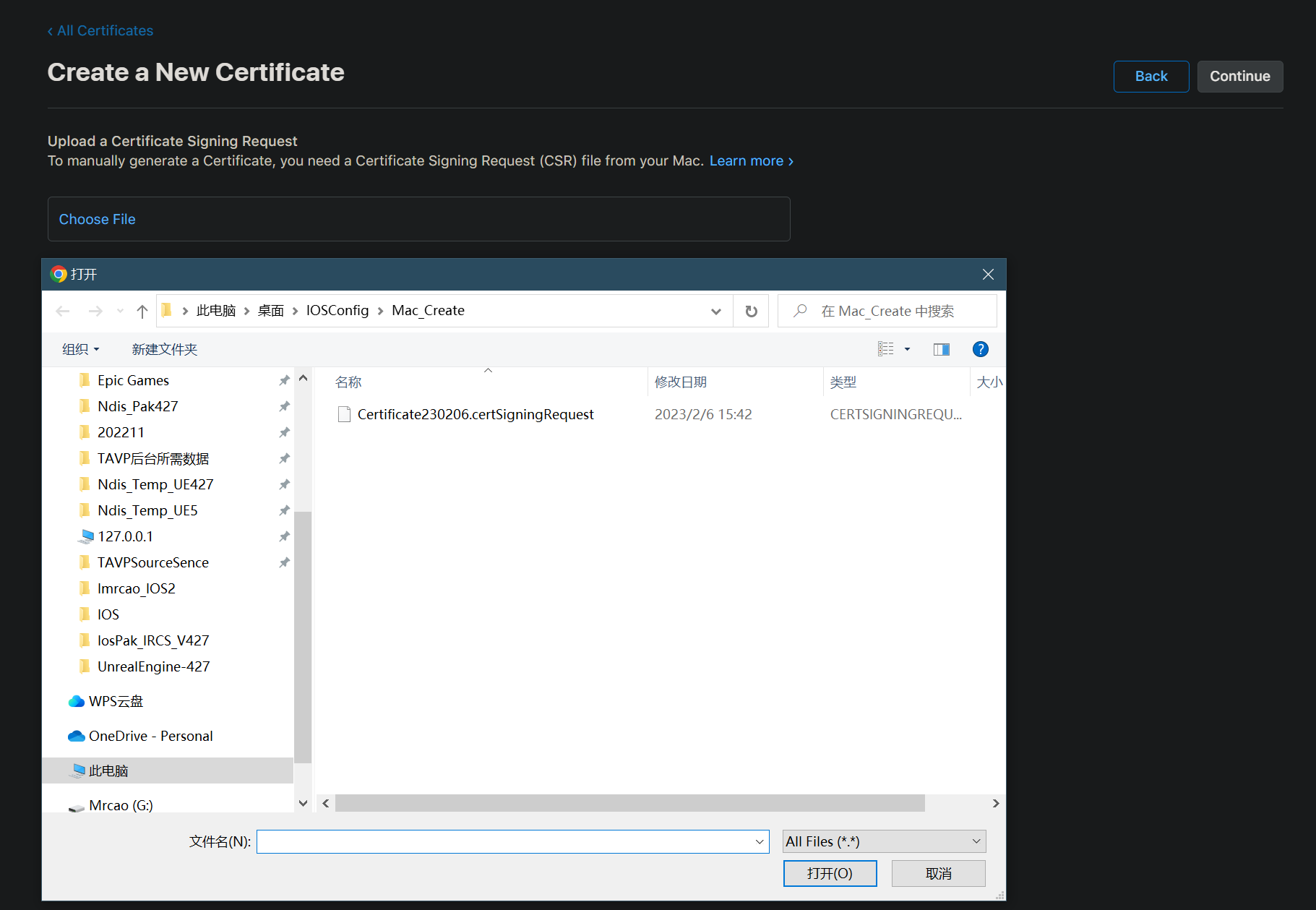
图2-1-3
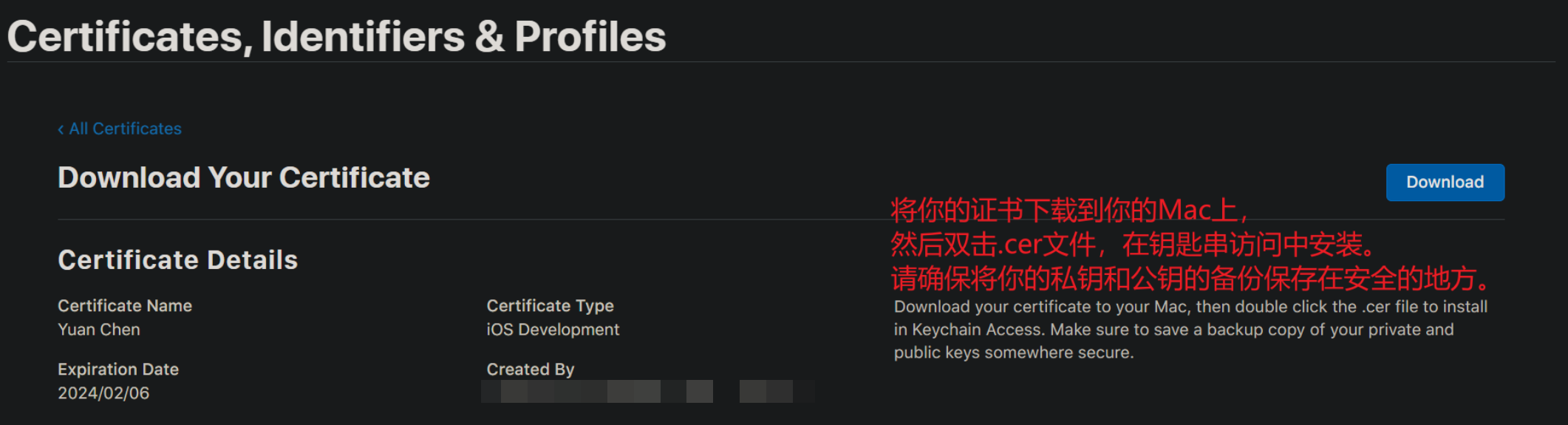
图2-1-4
2、第二步添加身份标识,创建AppID。如图2-2-1所示。选择App IDs,如图2-2-2所示,下一步选择“APP”,点击继续,如图2-2-3所示。首先填写描述,根据项目填写就行,接着填写“BundleID”,根据提示填写,我这里写的是“com.imrcao.ledv3.app”,要将BundleID记住,后面要在UE4的项目设置中用的。如图2-2-4所示。点击继续后就可以点击注册了,如图2-2-5所示。
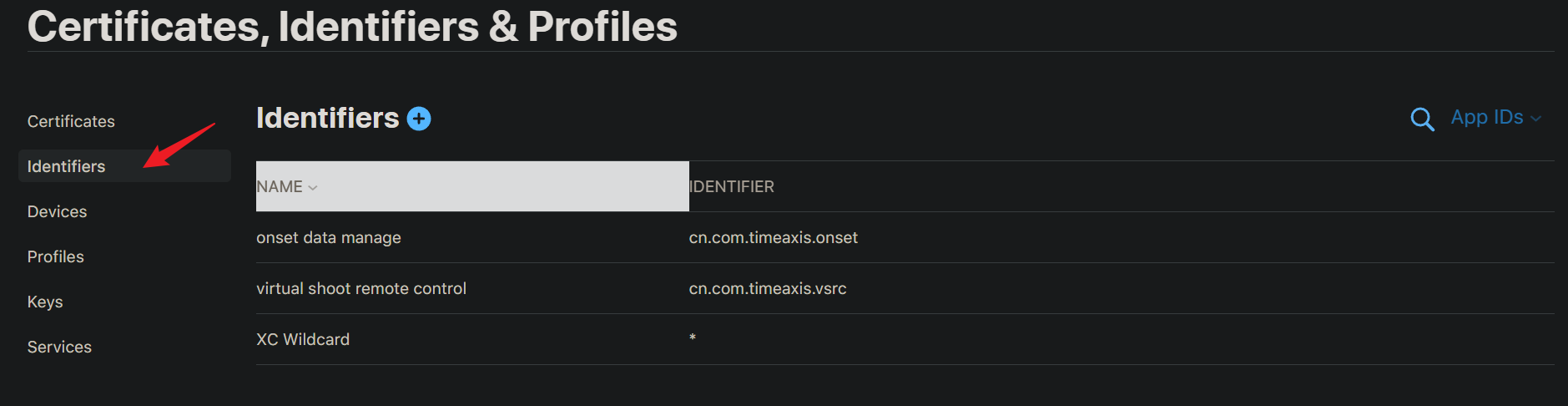
图2-2-1
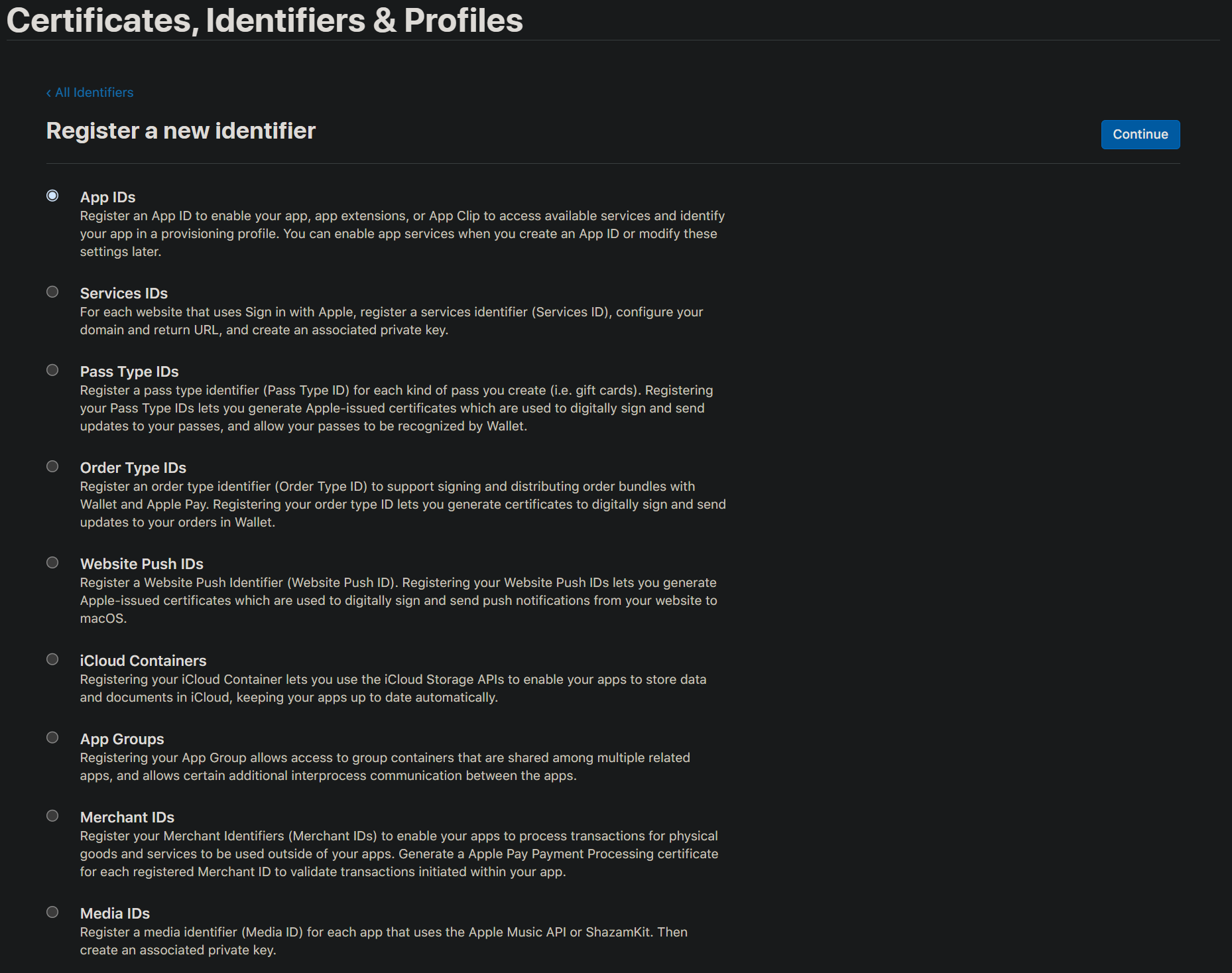
图2-2-2
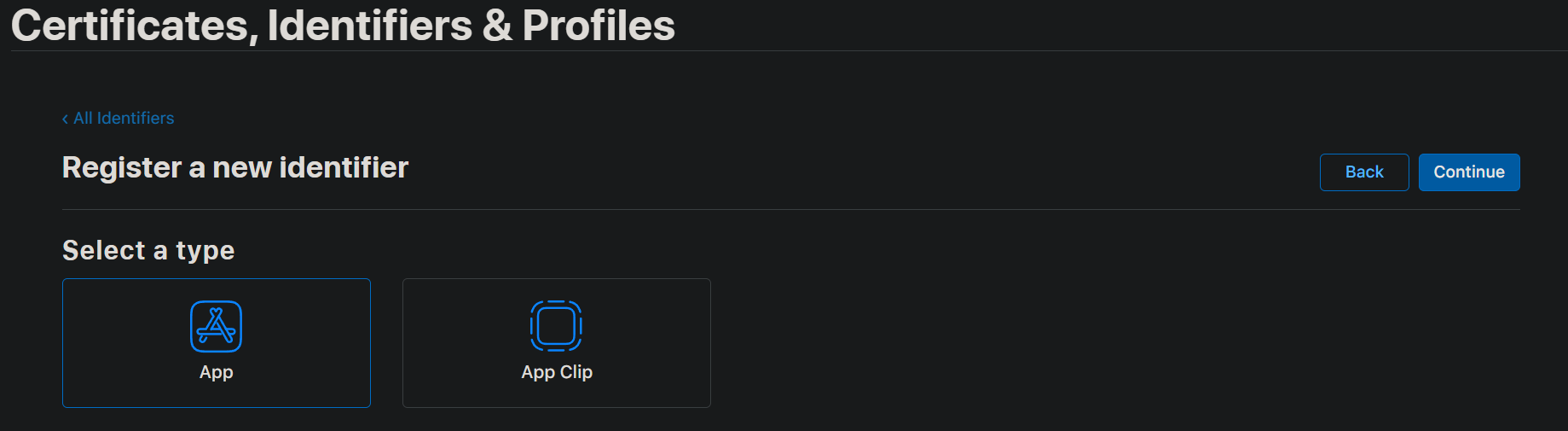
图2-2-3
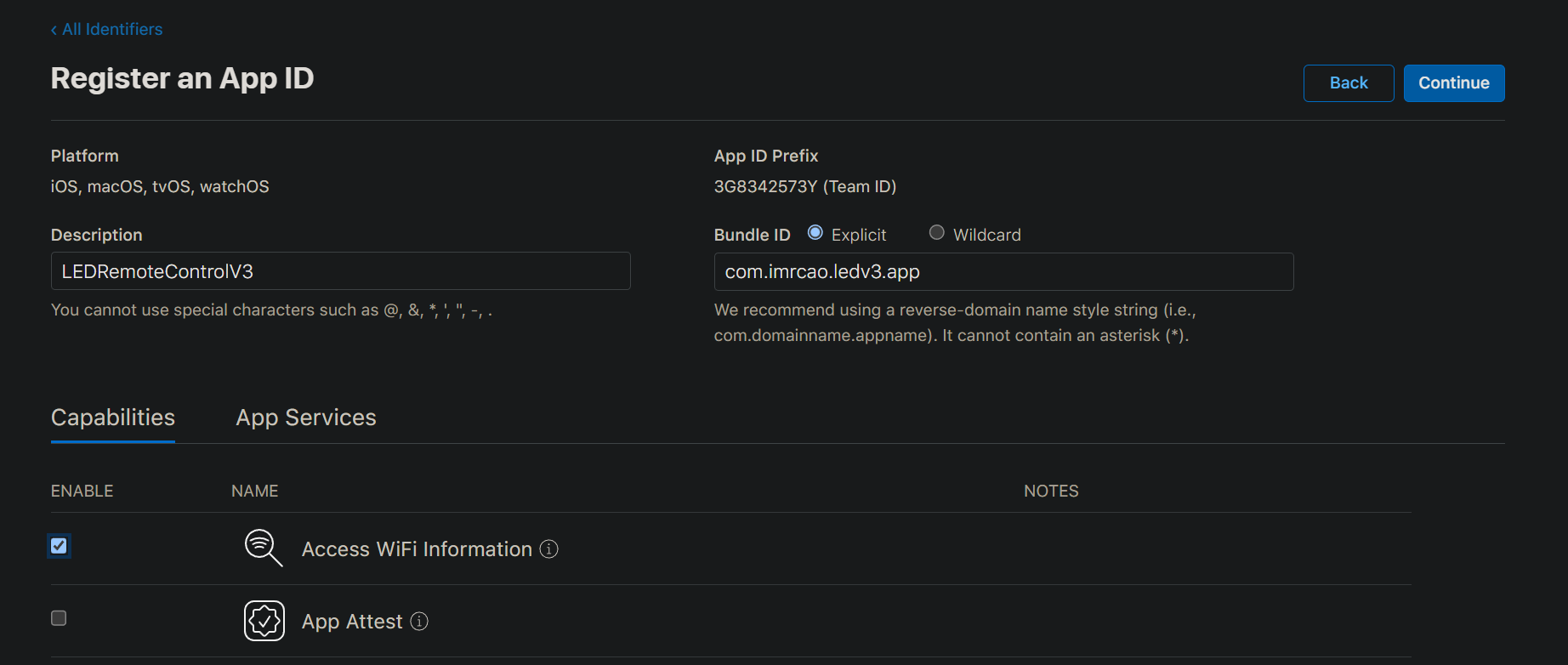
图2-2-4
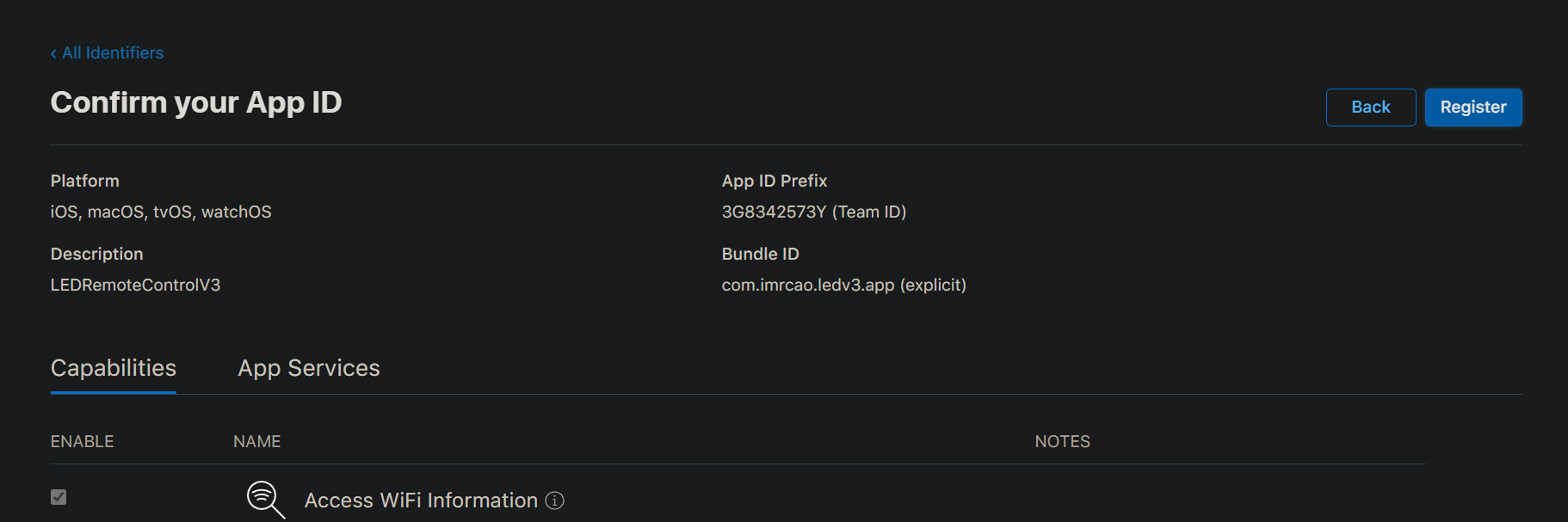
图2-2-5
3、接着要添加设备,这里要获取IPAD的UDID,获取方法可以在网上搜一下,可以使用“蒲公英”,也可以使用爱思助手(个人比较推荐这个),使用爱思助手还可以安装自己的IPA程序。点击添加按钮,如图2-3-1所示。输入名字和UDID后点击继续即可,如图2-3-2所示。
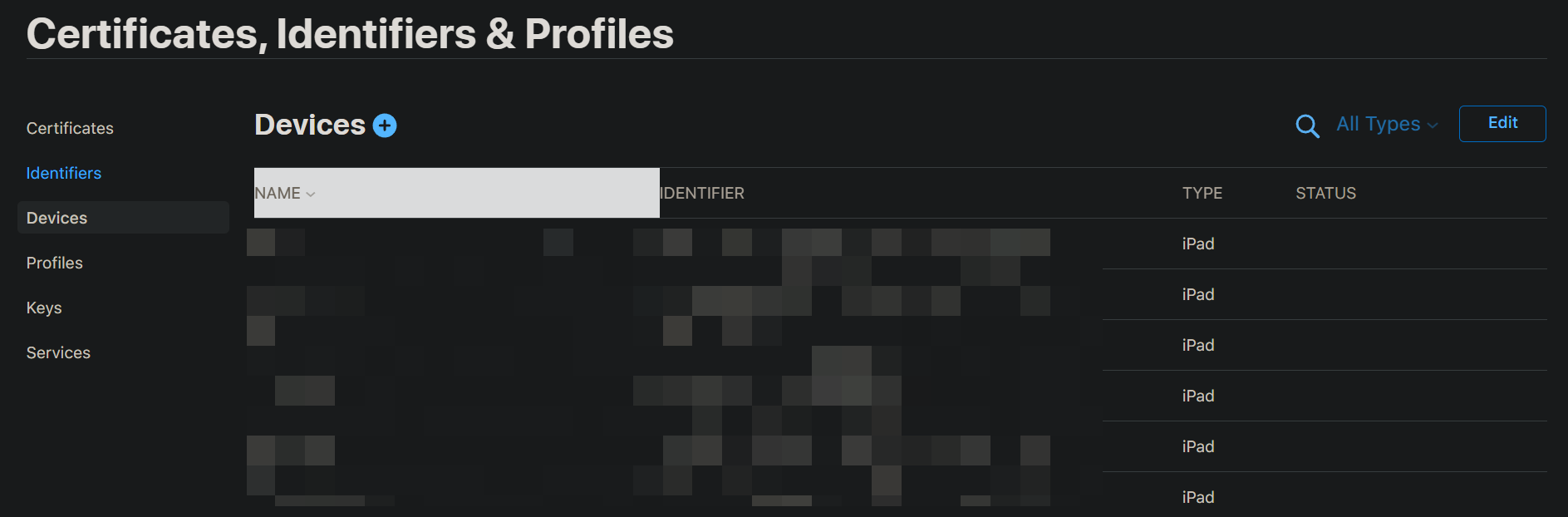
图2-3-1
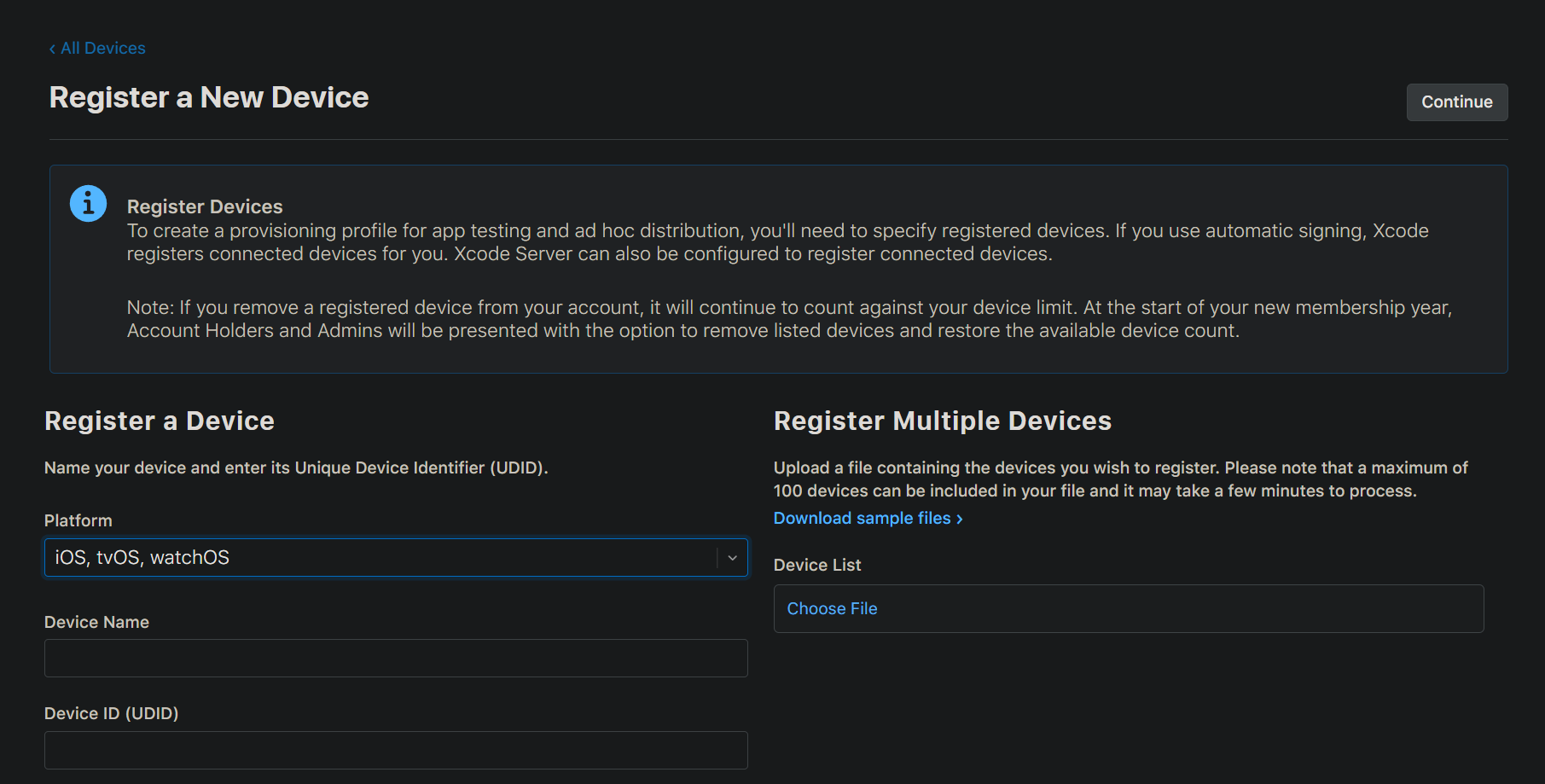
图2-3-2
4、第四步创建配置文件,这个文件是要在UE4中使用的。点击添加按钮,如图2-4-1所示。在新的一页选择“ios App Developmant”,点击继续如图2-4-2所示。选择第二步创建的AppID,点击继续,如图2-4-3所示。接着选择第一步创建的证书,如图2-4-4所示。点击继续后选择第三步创建的设备ID,如图2-4-5所示。最后预览信息无误后点击生成按钮,生成配置文件。如图2-4-6所示。配置好后回到“Profiles”列表,点击“Download”下载配置文件,会得到一个后缀为“.mobileprovision”文件。这个文件后面会直接导入UE4项目设置中使用。

图2-4-1
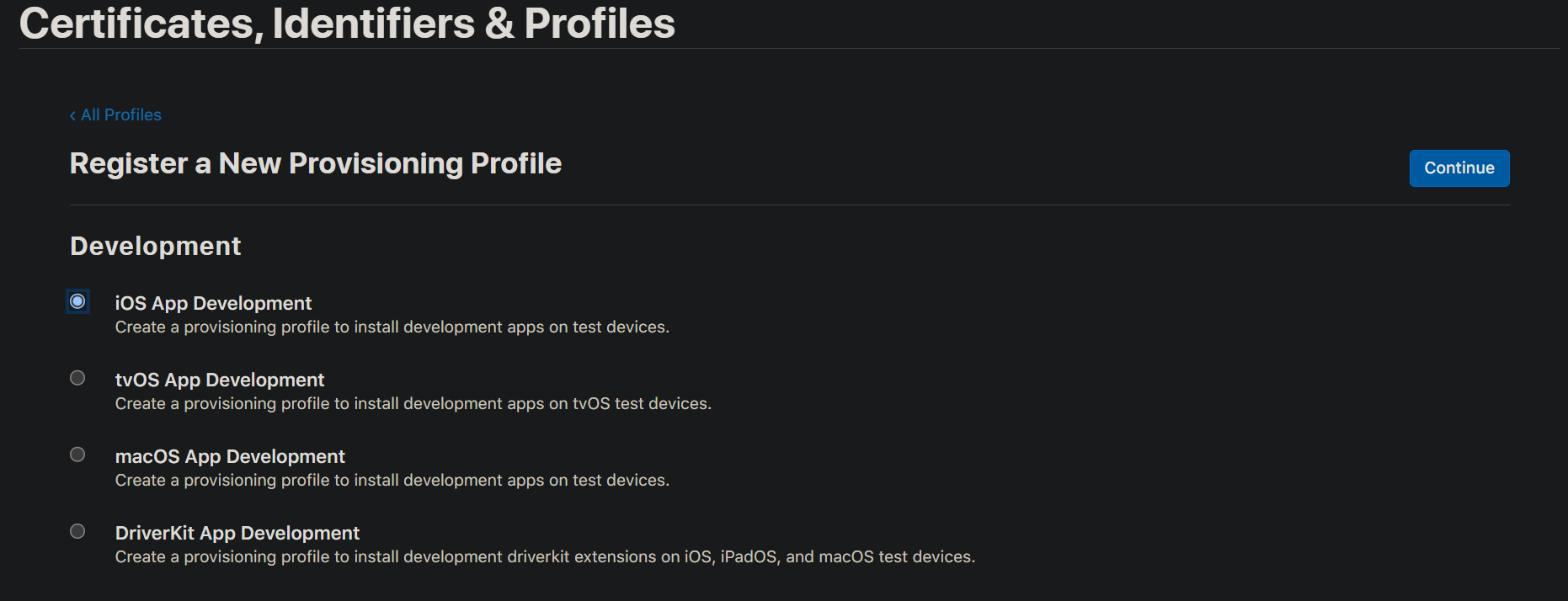
图2-4-2
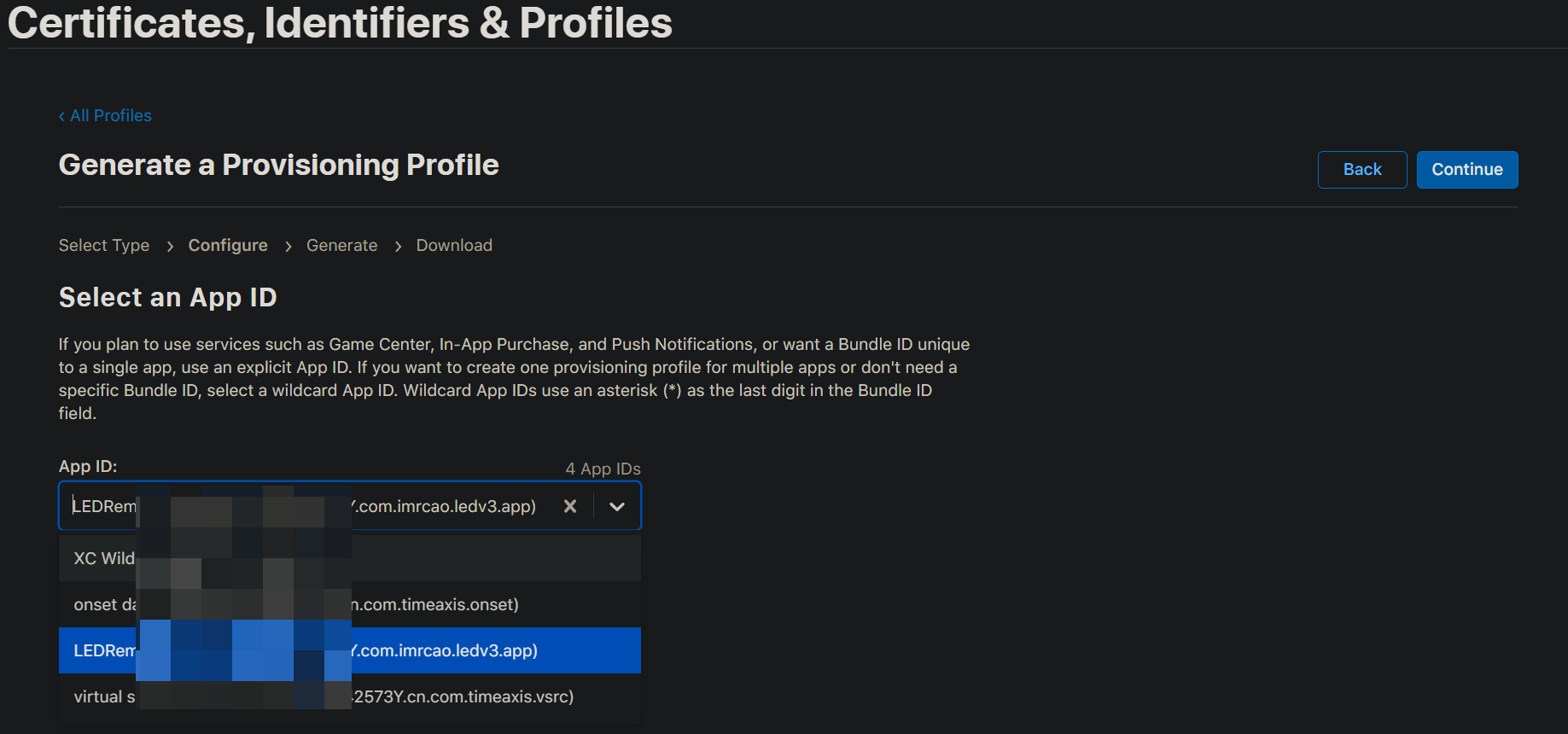
图2-4-3
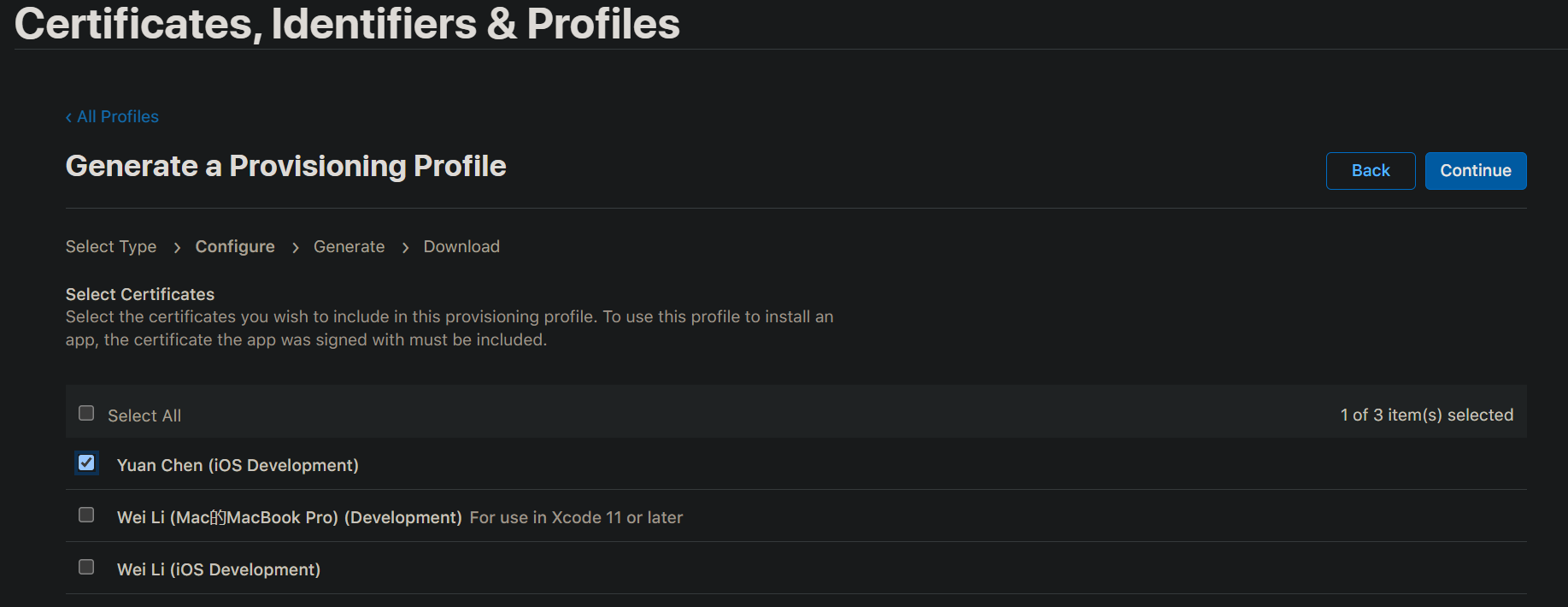
图2-4-4
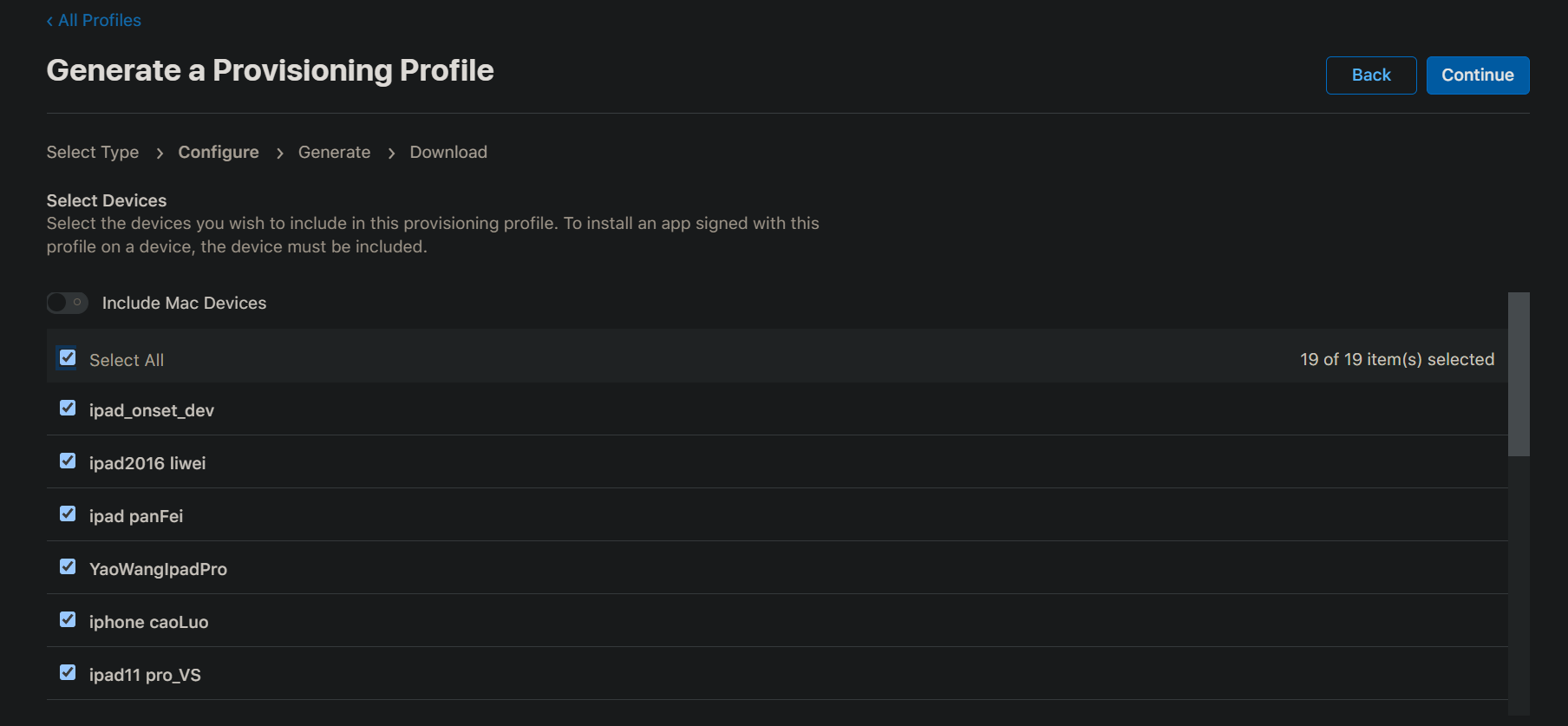
图2-4-5
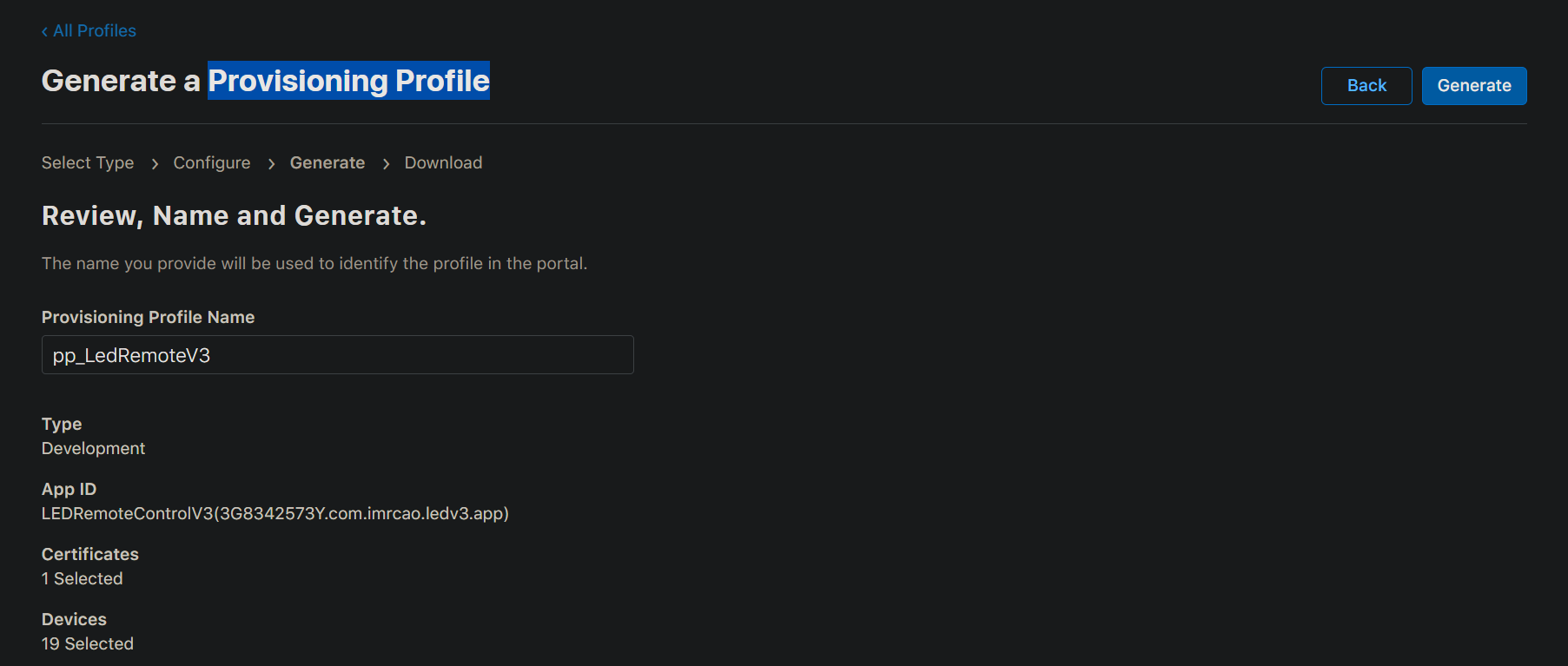
图2-4-6
三、MAC上认证“.cer”安全证书
1、第二部分完成后PC本地应该有后缀分别为“.cer”和“.mobileprovision”两个文件,如图3-1-1所示。接下来要将“.cer”文件拷贝到MAC上,认证证书,然后生成".p12"信息交换文件。

图3-1-1
2、在MAC上双击“.cer”文件,在钥匙串的登录页就可以看到证书,注意在窗口上方一栏中会显示“此证书有效”的图标,如图3-2-1所示。如果证书是无效的话,应该是缺少两个系统证书,如图3-2-2所示,一个23年过期,一个30年过期。在证书有效的情况下对刚才导入的".cer"文件单击右键选择导出(注意不是在“专用密钥”那一栏单击,在这里单击导出我没有试过)。在弹出的窗口点击“存储”,如图3-2-3所示。然后输入密码即可。这时会生成一个".p12"文件。将这个文件传输到PC上,后面在UE4项目设置中直接导入。
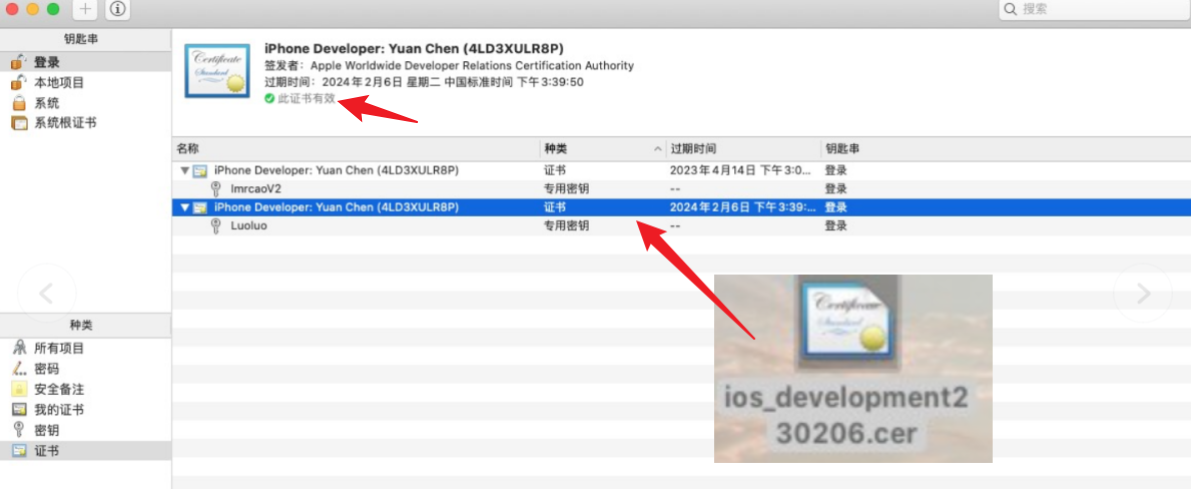
图3-2-1
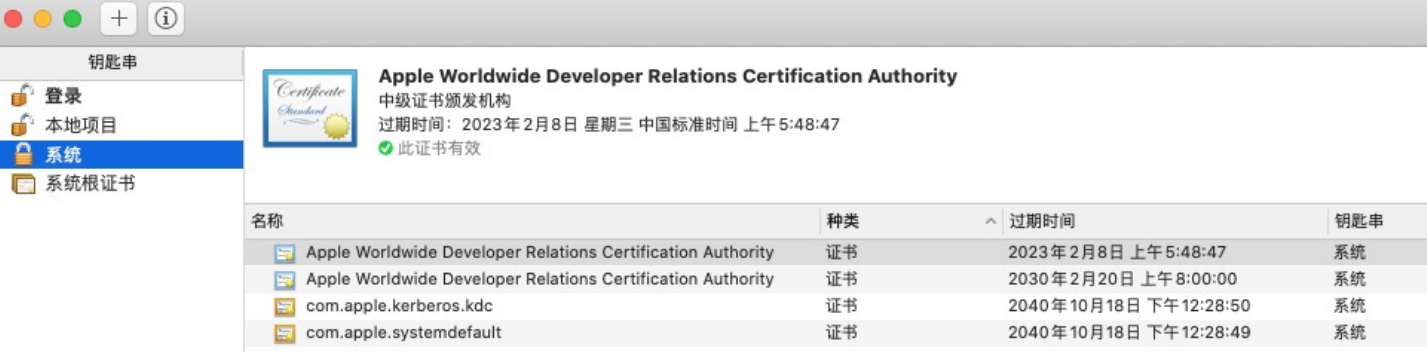
图3-2-2
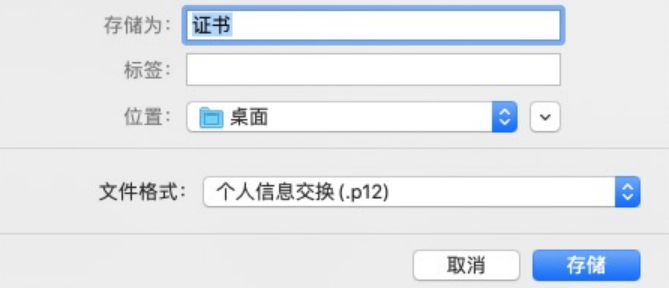
图3-2-3
3、在PC上最终我们会使用这个两个文件,分别是后缀“.mobileprovision”和“.p12”文件。如图3-3-1所示。

图3-3-1
四、连接PC主机和MAC
1、如果你创建的是UE4的C++工程,那么打包IOS时就需要使用XCode编译,由于我们是在PC上打包,PC上是没有XCode的,所以要连接MAC机。使用无线和有线连接都可以,最终要使两台机器处于同一个局域网内,且可以“Ping”通。连接好后,在MAC上打开“共享”窗口,勾选“远程登录”,选择“所有用户”。如图4-1-1所示。
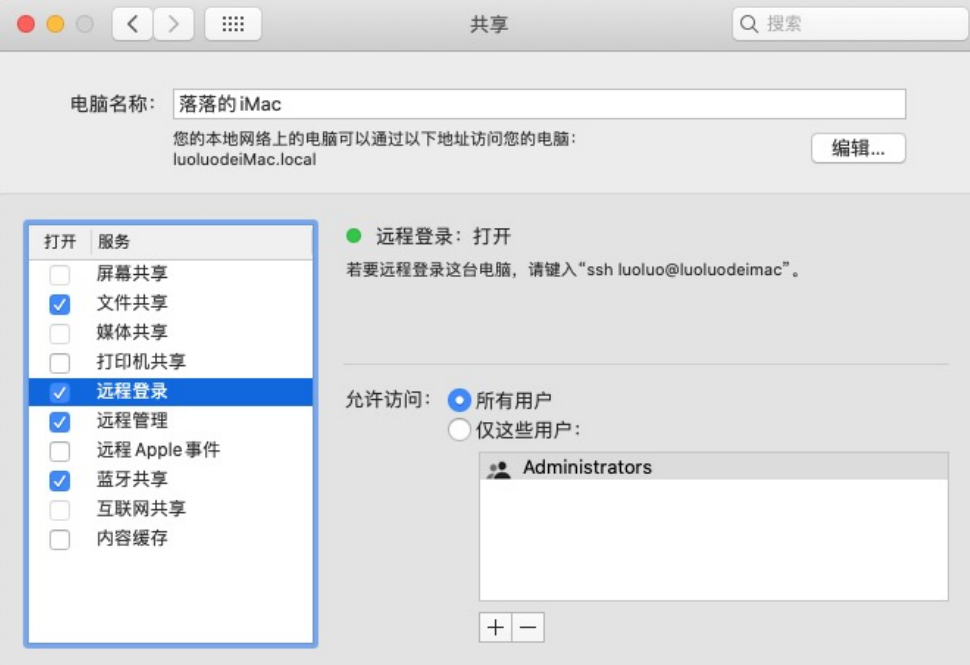
图4-1-1
2、查看MAC的用户名:在MAC中找到“终端”程序,终端窗口上面的名字就是用户名,这个在UE4项目设置中会用到。如图4-2-1所示。

图4-2-1
五、在PC上使用UE4打包。
1、在UE4工程的项目设置中找到“Platforms->iOS”,点击“Import Provision”选择后缀“.mobileprovision”文件并导入,点击“Import Certificate”选择后缀“.p12”文件,输入密码后导入。在“Status”下显示“Valid”说明证书有效。有时候证书和密钥很多,如果前面的复选框都不勾选的话就使用默认的移动证书和密钥,勾选的话就使用指定证书和密钥。如图5-1-1所示。
2、在下方的“Bundle Information”一栏需要填写证书相关的信息,这里就会用到在开发者网站中创建AppID时填写的Bundle ID。Bundle Display Name是APP的显示名称,可以随便填写。Bundle Name也可以自己填写。Bundle Identifier一栏填写在开发者网站中创建AppID时填写的Bundle ID。如图5-1-1所示。
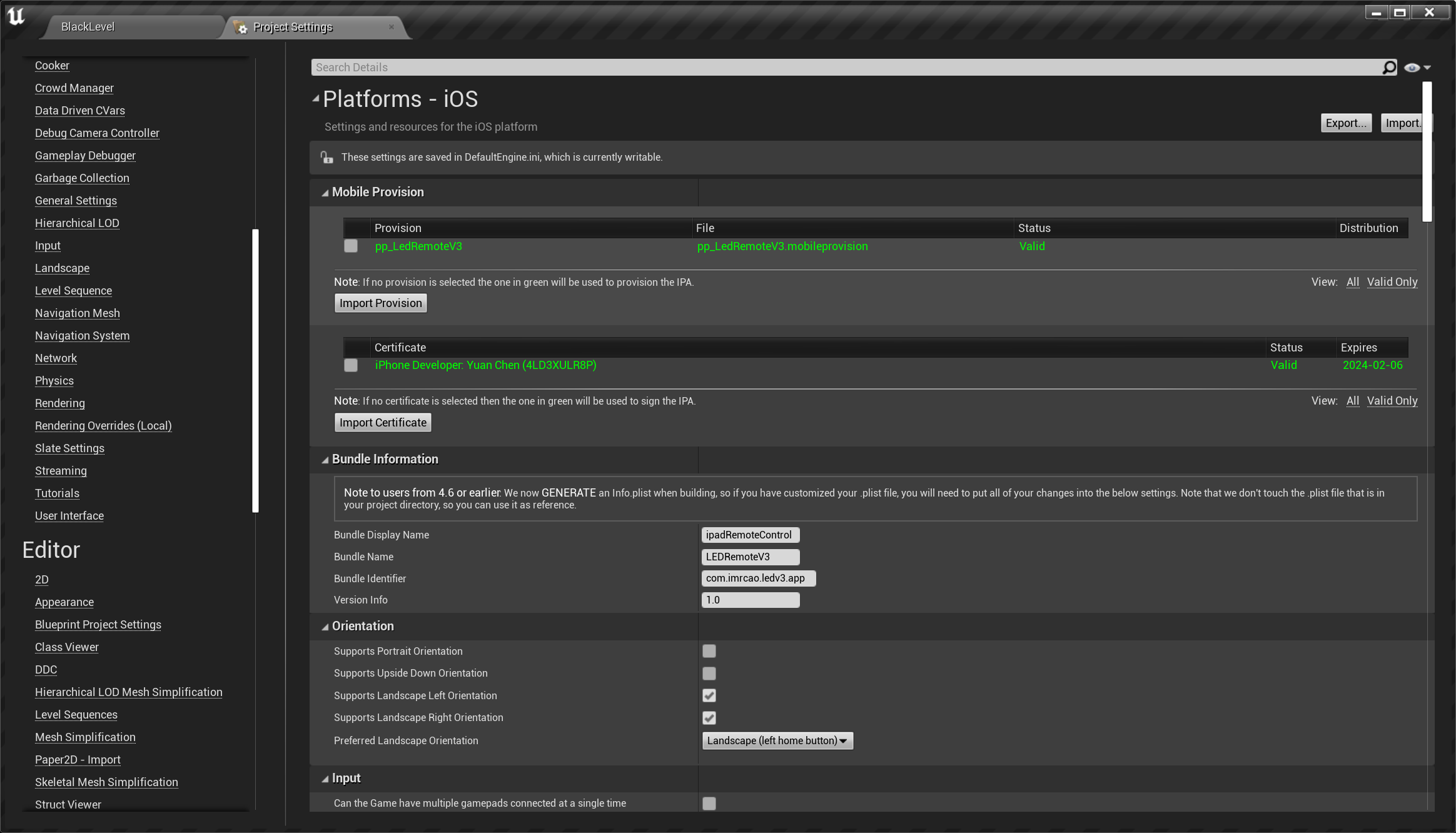
图5-1-1
3、接着要生成SSH Key,在项目设置“Platforms - ios-Build”下,展开“Remote Build Options”。 Remote Server Name 填写Mac的IP地址,RSync User Name 填写MAC的用户名(可以使用终端程序查看),接着就可以点击“Generate SSH Key”按钮了。 接下来会弹出一个命令行窗口。 (1)、首先随便按一个键继续; (2)、接下来会提示你输入MAC用户对应的登录密码,输入后按回车(这里输入是不可见的,盲打就行); (3)、Enter same passphrase again:什么都不要输入,直接回车; (5)、接着会出来一堆代码,不要管直接按回车继续; (6)、接着再次输入MAC用户的登录密码,回车继续; 如果没有提示什么错误的话,说明Remote Build就设置成功过了,过一会SSH Key文件就生成在本地了。如图5-3-1所示。
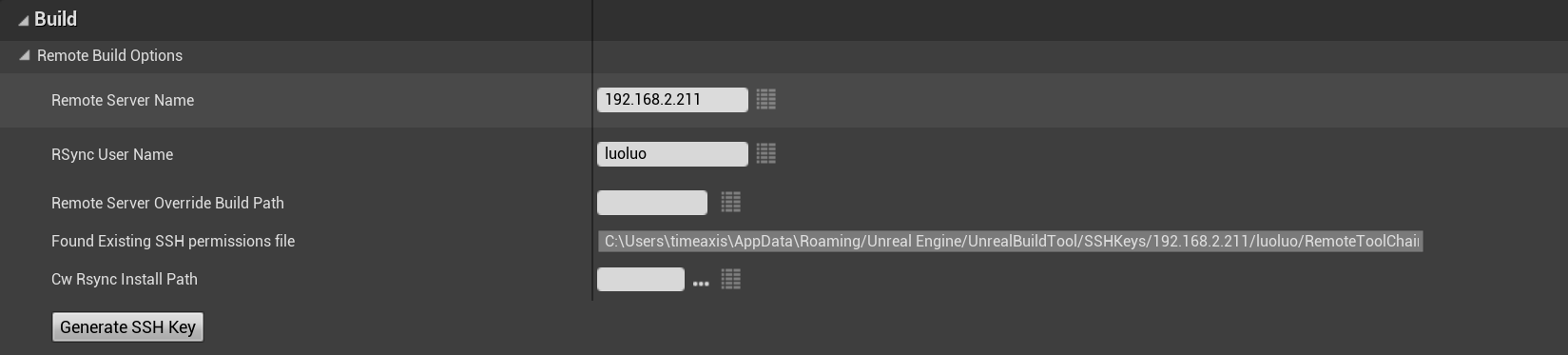
图5-3-1
4、接着点击“File ->Package Project->IOS”打包,打包成功后会生成一个“.ipa”文件。如图5-4-1
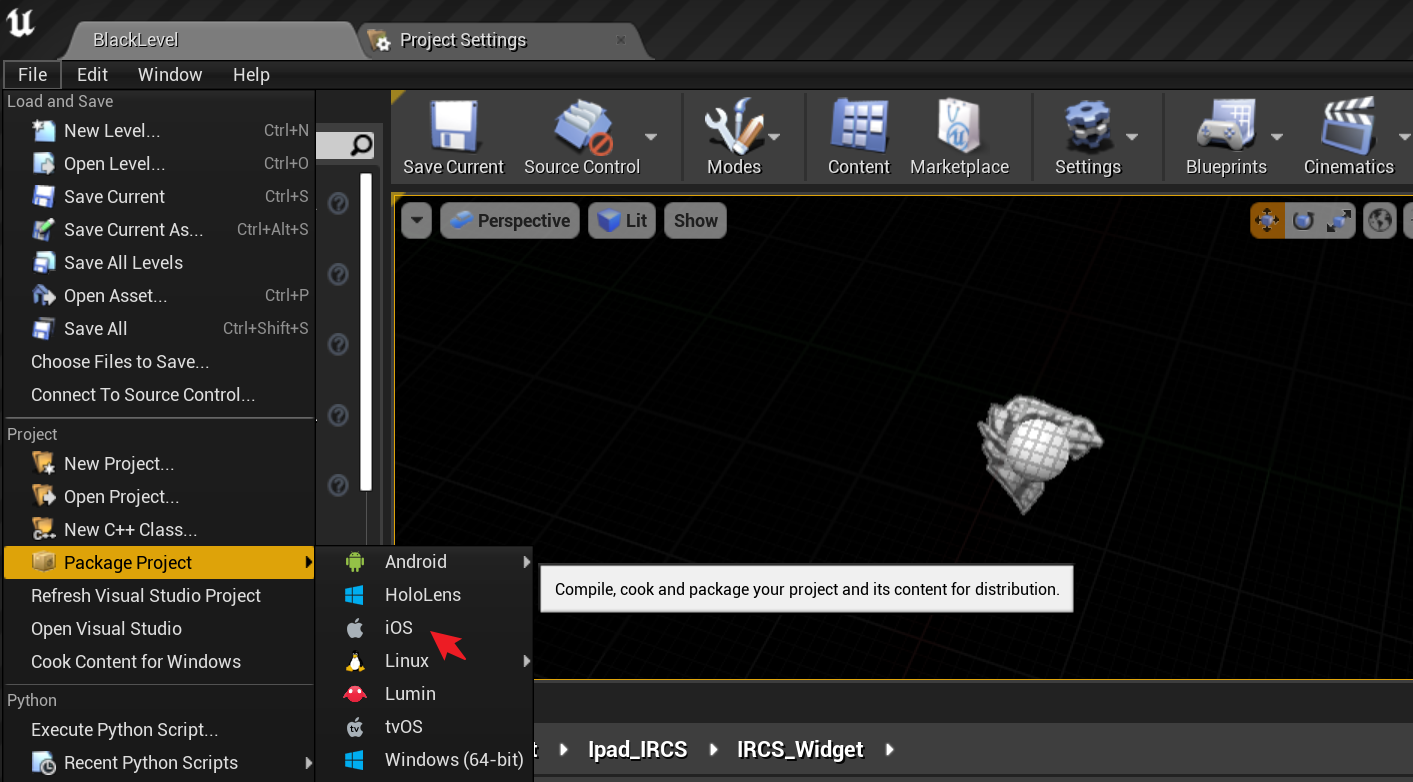
图5-4-1
六、安装
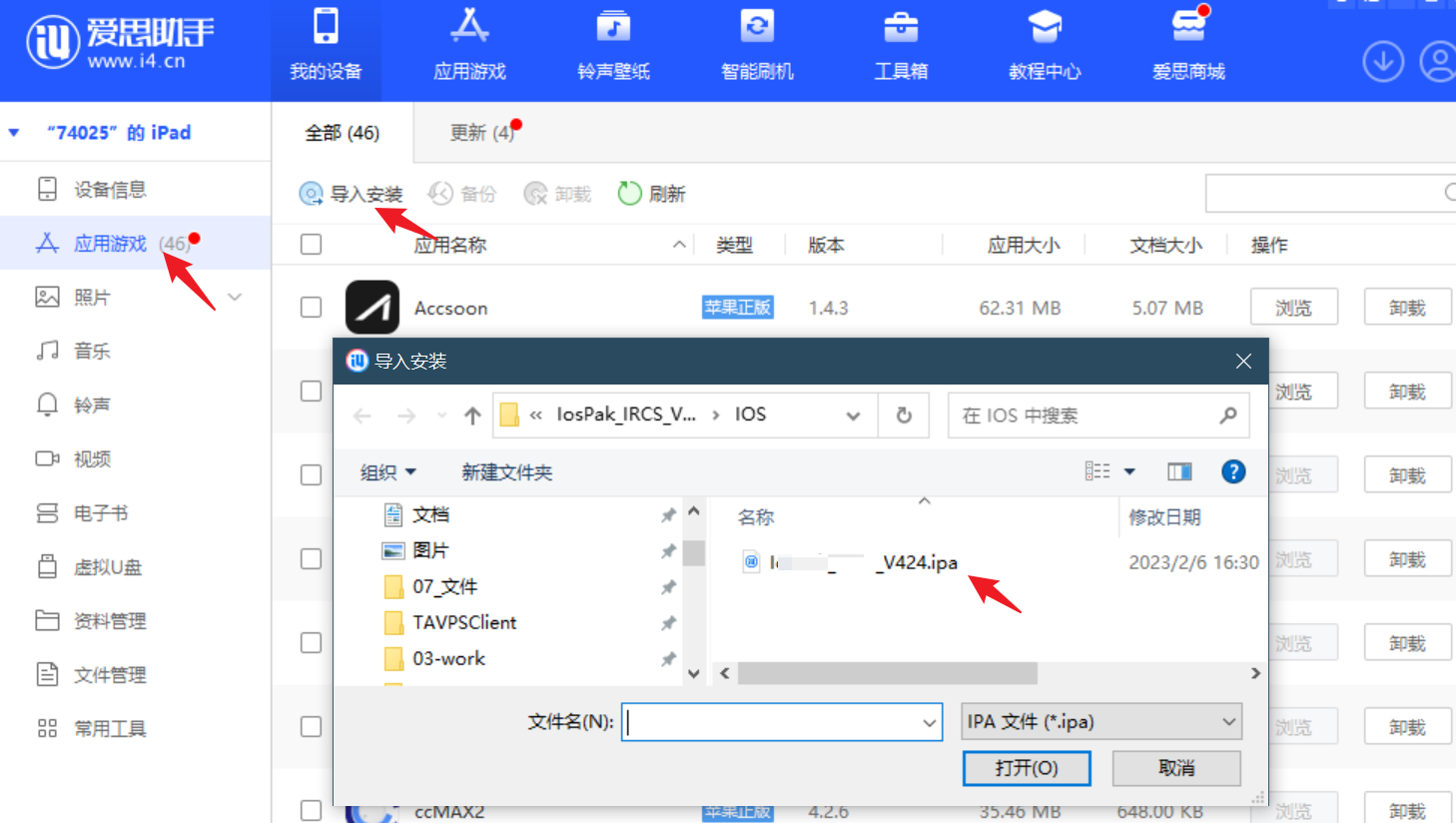
1、将IPAD使用数据线和PC连接,下载打开爱思助手,选择应用游戏->导入安装,选择文件即可安装。如图6-1-1所示。