前言:最近虚幻引擎更新到427版本,在影视方面更新了很多的重要的内容,特别是Ndisplay-LED(InVFXCamea)拍摄这一块,用官方的话说,这个版本的Ndisplay是可以用于生产的版本。更新的内容的深度和广度都很大,导致之前的低版本功能无法直接升级到427版本。下面来看一下如何使用新版本的Ndisplay功能。
一、创建工程,部署环境
选择Ndisplay模板,创建一个空的工程,如图1-1所示。
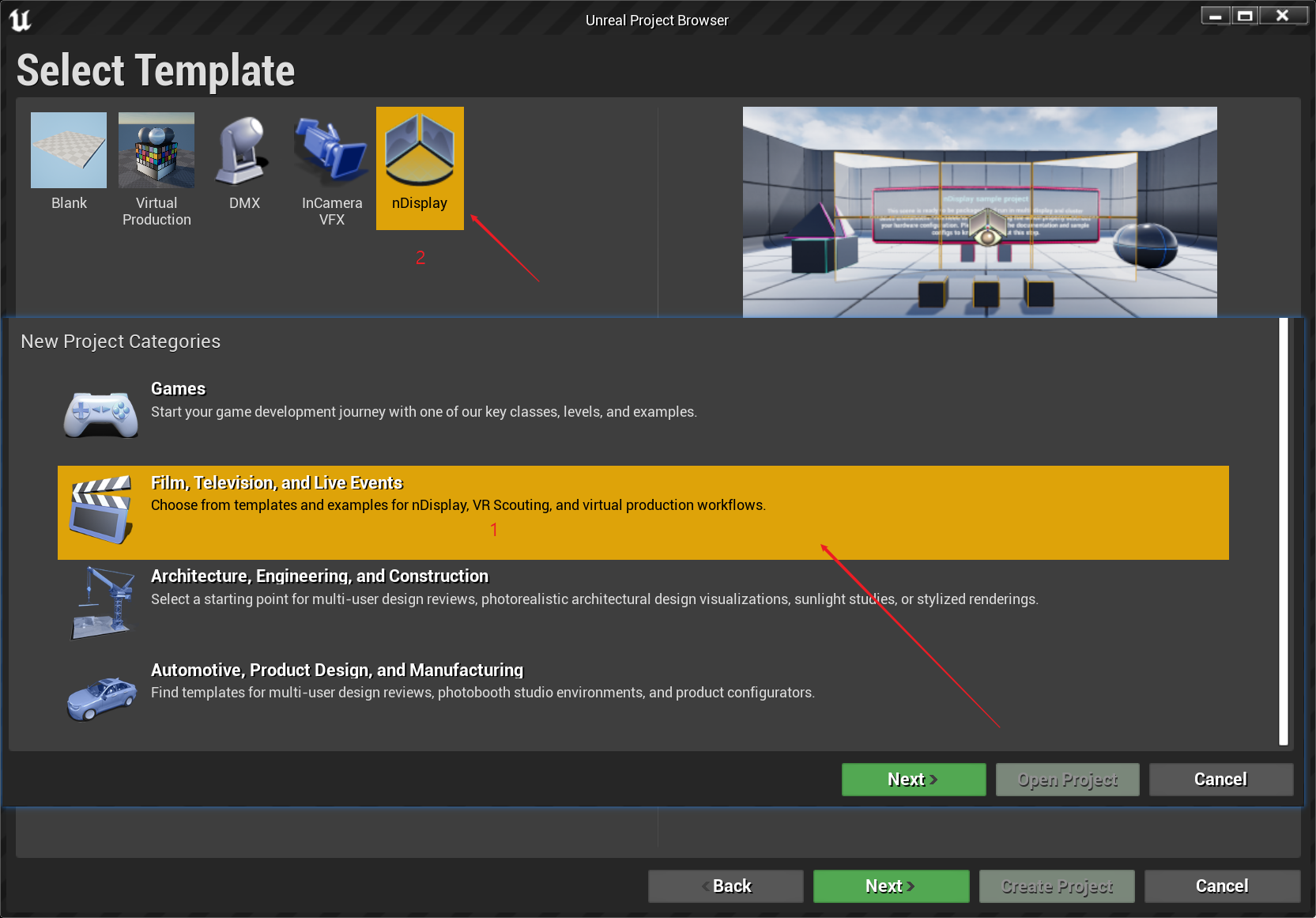
图1-1
选在并打开配置文件“NDC_Basic”,选择“Node_0(Master)”,在细节面板中更改Window的尺寸大小(根据自己显示器分辨率进行调整);选择“VP_0”,调整投影策略“Projection Policy”,并调整视口大小。如图1-2所示。
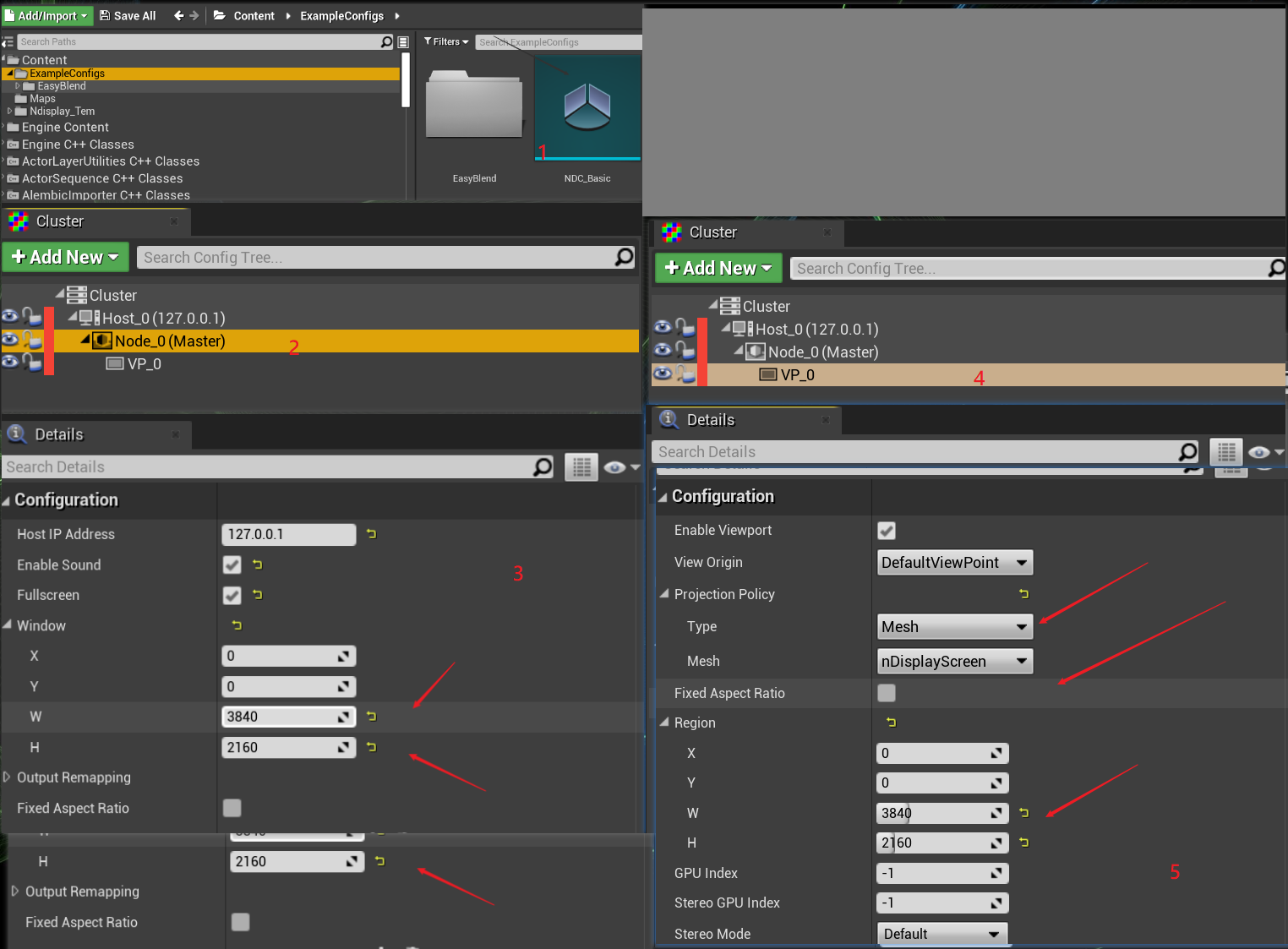
图1-2
打开SwitchboardListener,然后再打开Switchboard,如图1-3所示。首次打开会提示安装相关环境,等待安装完毕即可。 (注意)有的时候Switchboard界面弹不出来(点击任务栏图标的时候,总是出现纯白色预览缩略图,就是点出界面,这里无法好像无法截图,只能描述。应该是个bug,后面可能会修复吧),在纯白缩略图上单击右键,选择最大化即可。如图1-4所示。
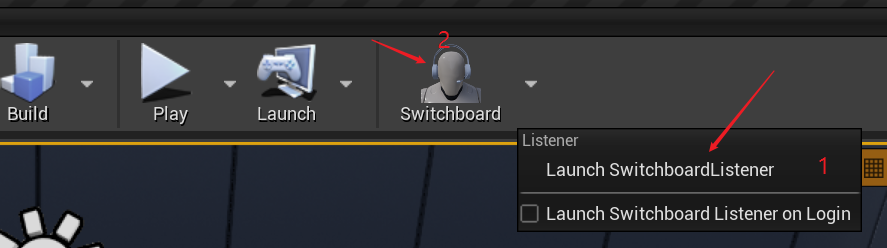
图1-3
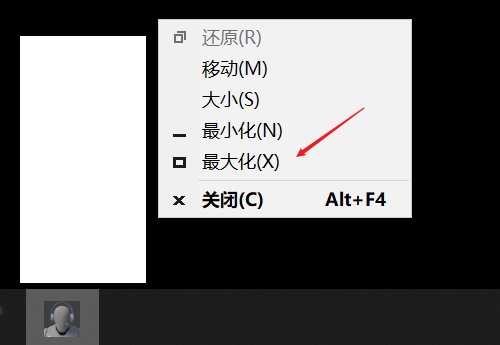
图1-4
创建配置文件:现在打开了Switchboard的监听和客户端,首次打开创建一个新的配置文件,如图1-5所示。配置文件界面如图1-6所示: (注意)ConfigPath是配置文件存储的路径,注意界面上只会显示配置文件名称,不会显示路径,初始应该是默认路径,我这里的完整路径是“D:\Program Files\Epic Games\UE_4.27\Engine\Plugins\VirtualProduction\Switchboard\Source\Switchboard\configs” Uproject和Engine DIr就常规填写项目位置和引擎位置即可。点击ok创建配置文件,如图1-5所示。
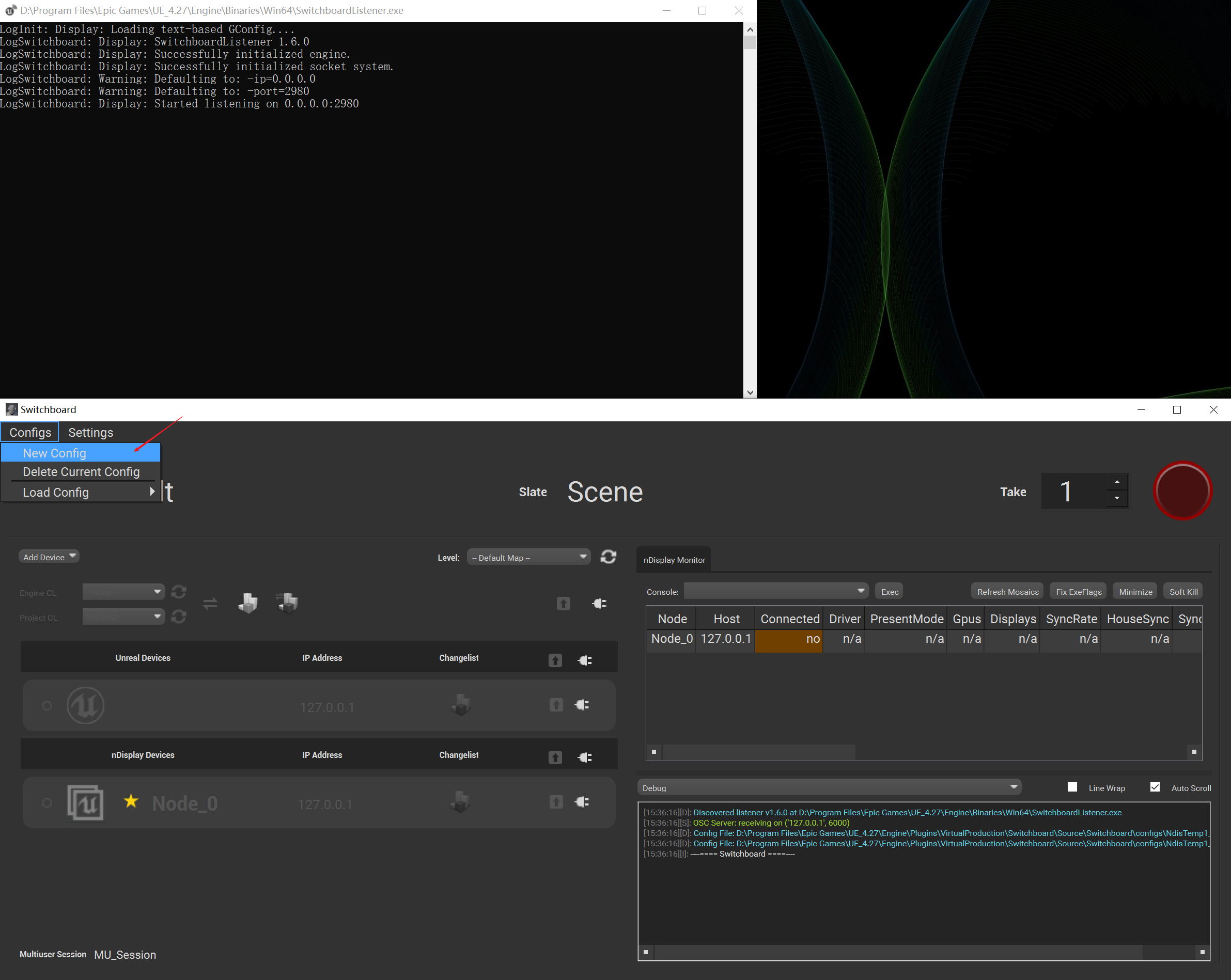
图1-5
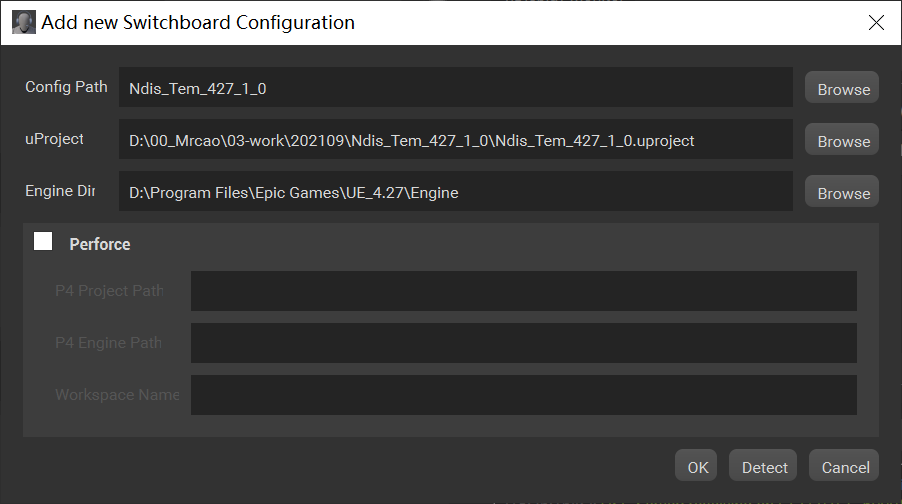
图1-6
添加Ndisplay节点,点击“AddDevice”选择“Ndisplay”类型,在弹出来的界面上点击“Browse”,选择模板自带的配置文件。如图1-7所示。
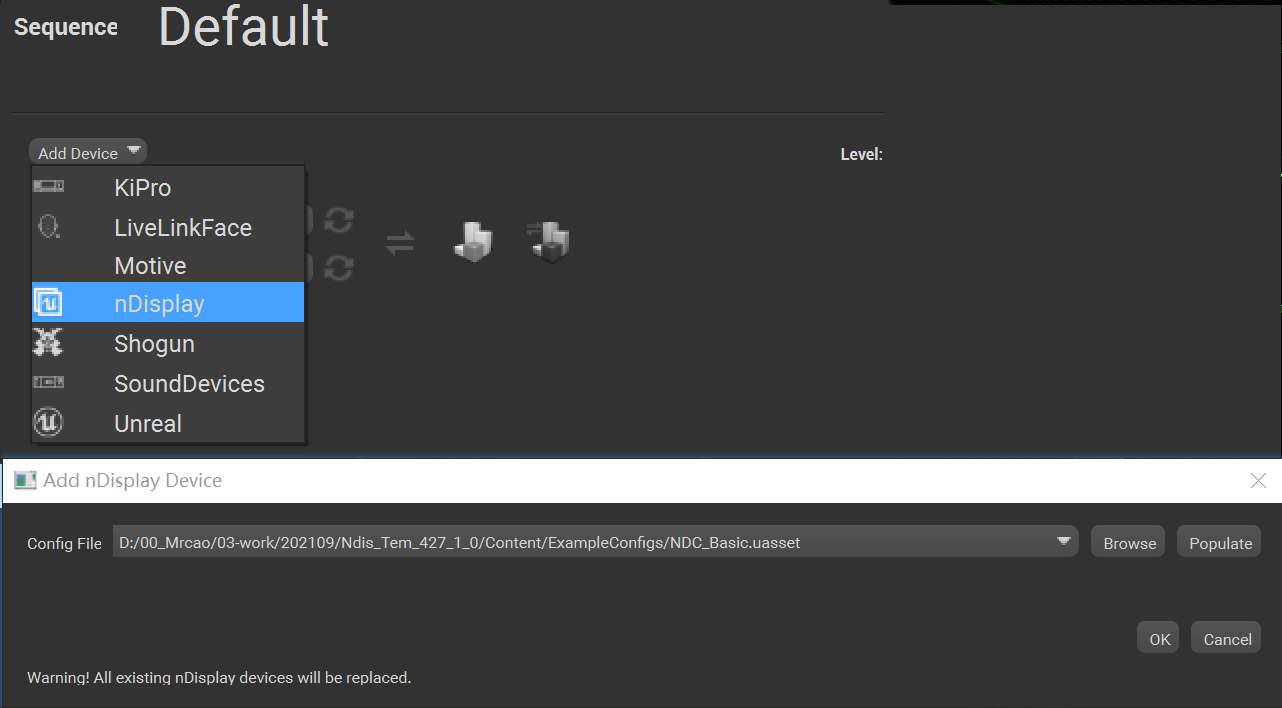
图1-7
添加Unreal项目,用于多用户编辑,填写IP地址后点击ok,这里IP填127.0.0.1。如图1-8所示。
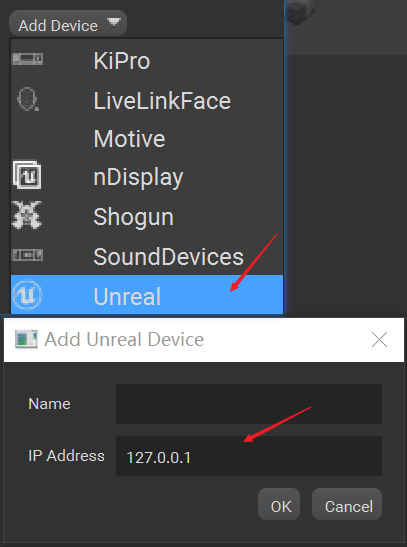
图1-8
点击“Settings”,在MultiUserServer一栏下,将AutoJoin勾选上。如图1-9所示
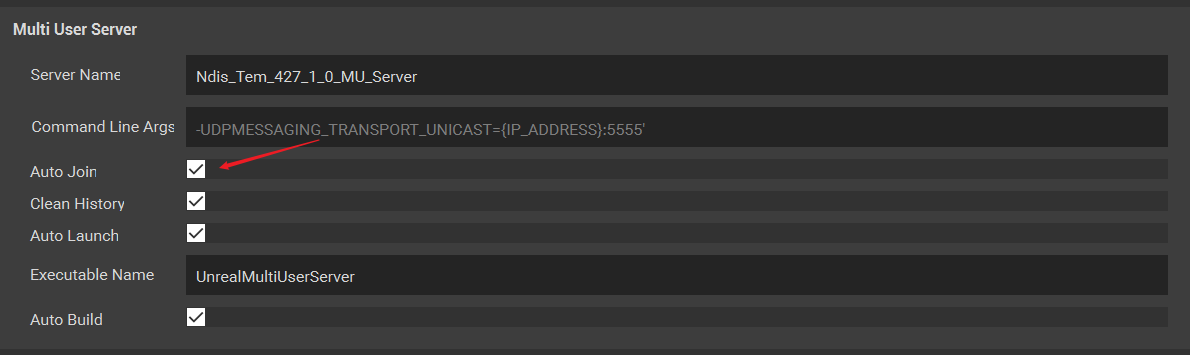
图1-9
8、首先启动Ndisplay节点,先点击链接(1),再点击启动(2)(在启动之前记得将“SteamVR”插件勾选上,不然会造成SreamVR软件的崩溃,如图1-10所示)。在启动Unreal编辑器之前,将Settings->MultiUserServe->AutoLunch勾选掉,不用启动Server服务器了(上一次启动过了)。在UnrealDevice下先点击连接(3),再点击启动(4)。如图1-11所示
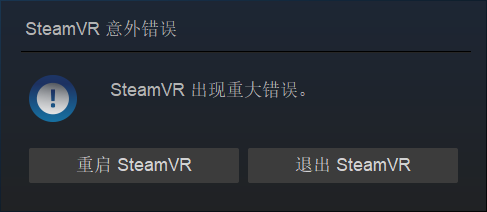
图1-10
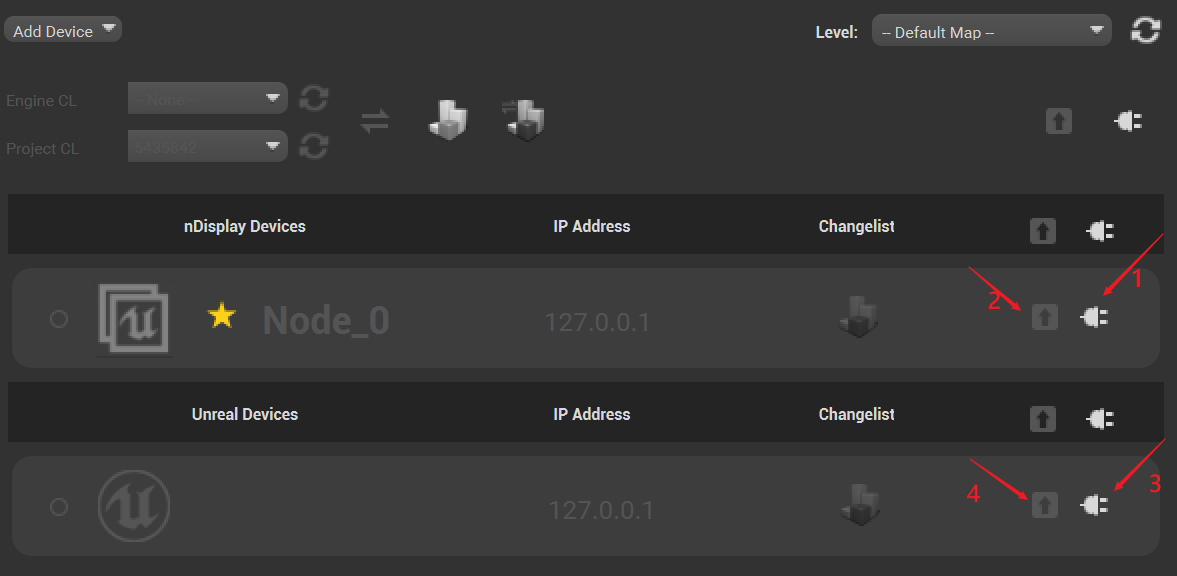
图1-11
到这里就完成了在单个机器上启动Ndisplay和多用户编辑。在编辑器中做出更改,Ndisplay视口中会发生实时的变化。
二、添加InnerVFXCamera(内视锥)
向场景中拖入一个“CineCameraActor”,并将它作为Ndis配置文件“Monitor_1Host_1Node”的子节点(我这里将Ndis配置文件改了名字)。选中CineCameraActor,在细节面板下添加一个“LiveLinkComponentController”,并在属性下指定自己的LiveLink。如图所示2-1所示
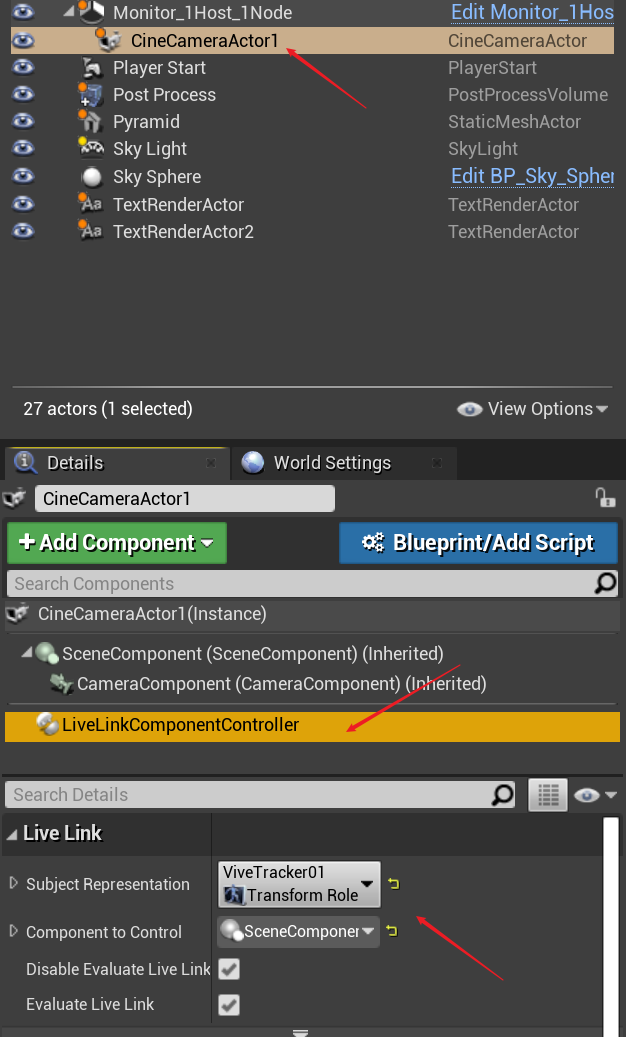
图2-1
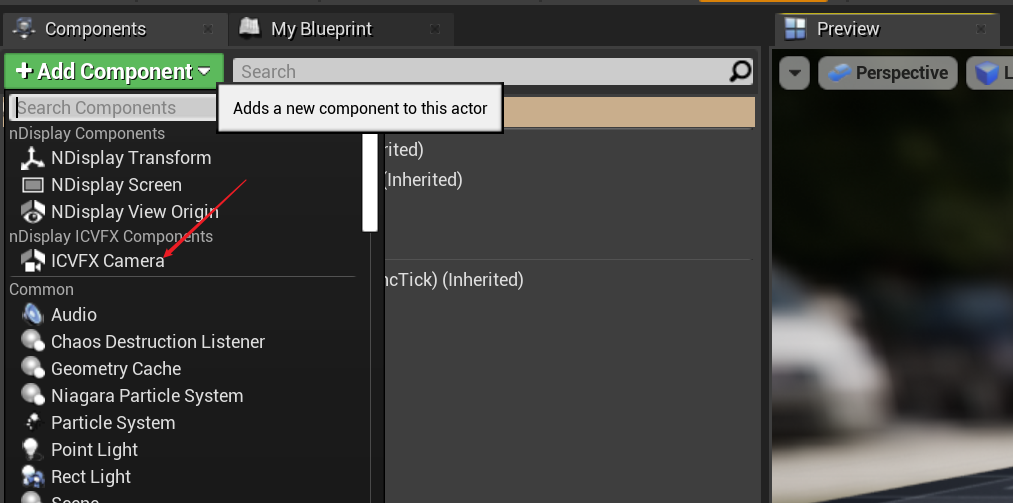
打开Ndisplay配置文件,添加组件“ICVFXCamera”,
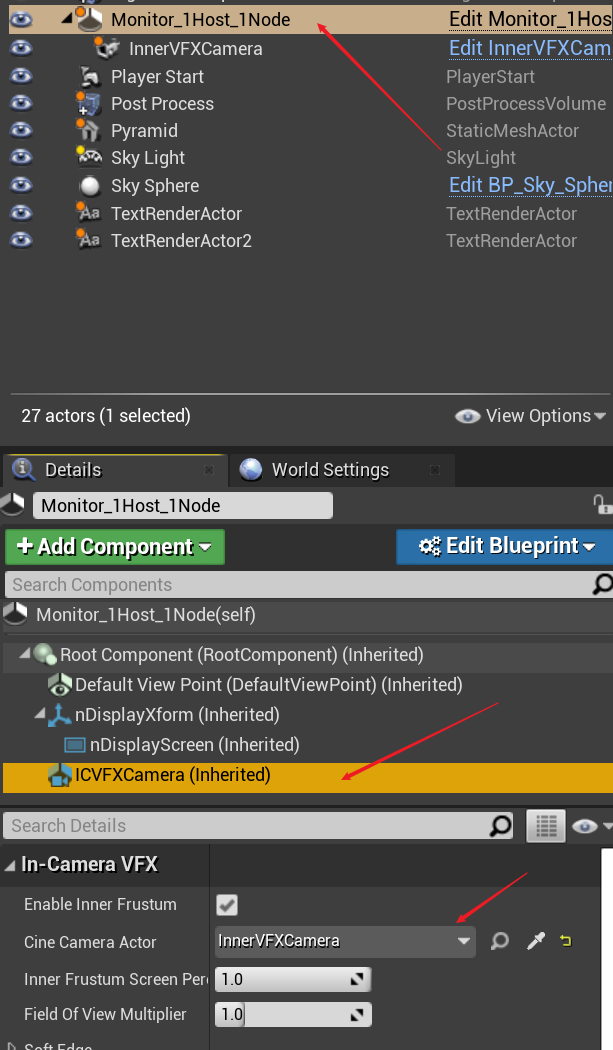
回到世界大纲,选中配置文件,在细节面板中指定刚才拖入的CinCameraActor即可。
关于如何使用Livelink接收数据,请参考文章“” 现在保存退出即可。 根据上述步骤使用Switchboard启动,就可以根据HTCVive手柄驱动内视锥了。
LivelinkVRPN 前言:UE4-427版本在虚拟拍摄领域迎来了一次大更新,各种工具趋于完善,现场的效率越来越高,其中一项更新就是LiveLinkVRPN插件的引入,之前版本是通过在“配置文件”中读取跟踪设备数据的(例如HTC),现在可以通过这个插件直接获取数据,VRPN服务器还是要一直开着的。 注意事项:(需要打开SteamVR、LivelinkVRPN插件、VRPN服务器) 427中如何使用Vive手柄进行输入 在配置文件中移除了使用VRPN的输入配置,用livelike代替,使用方法: (1)、首先打开SteamVR和VRPN服务器,
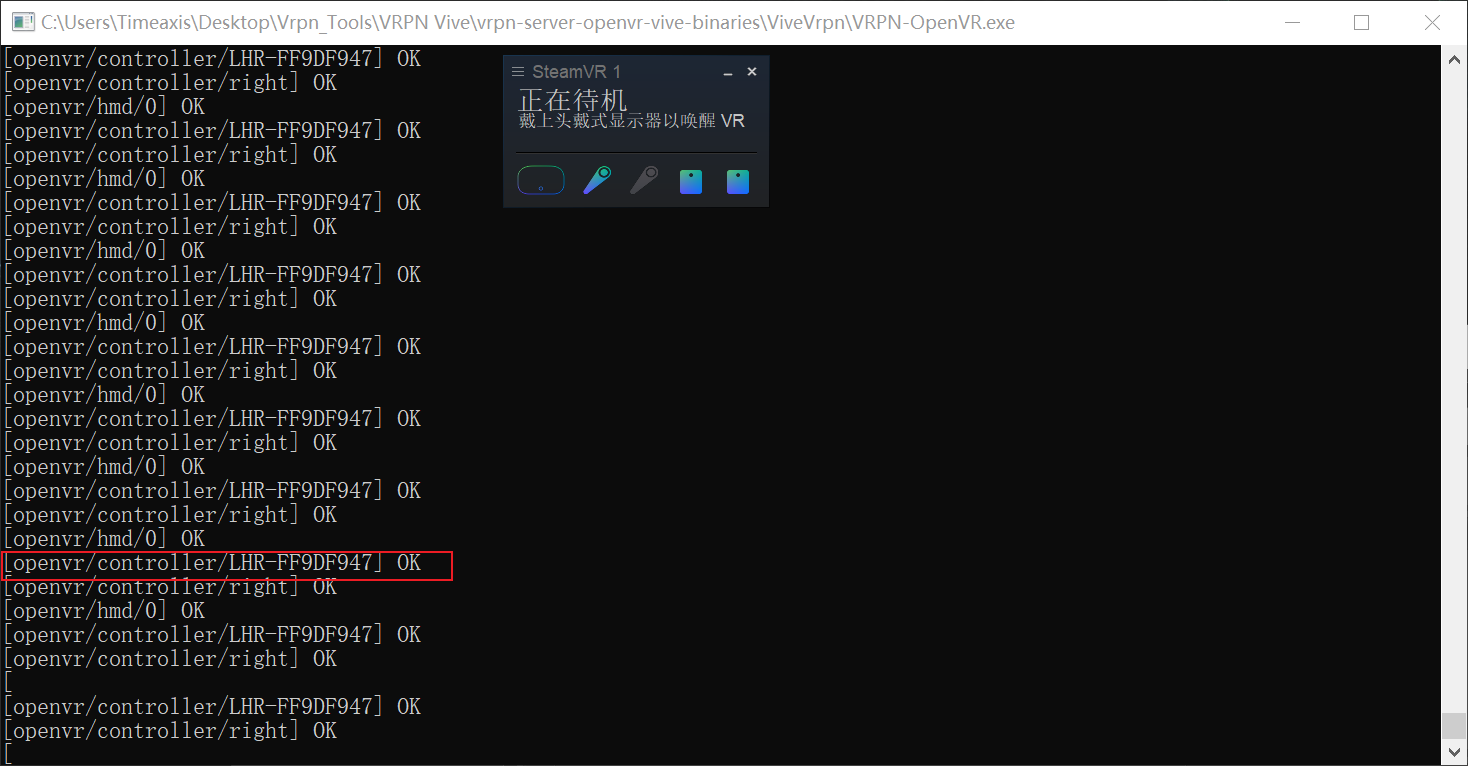
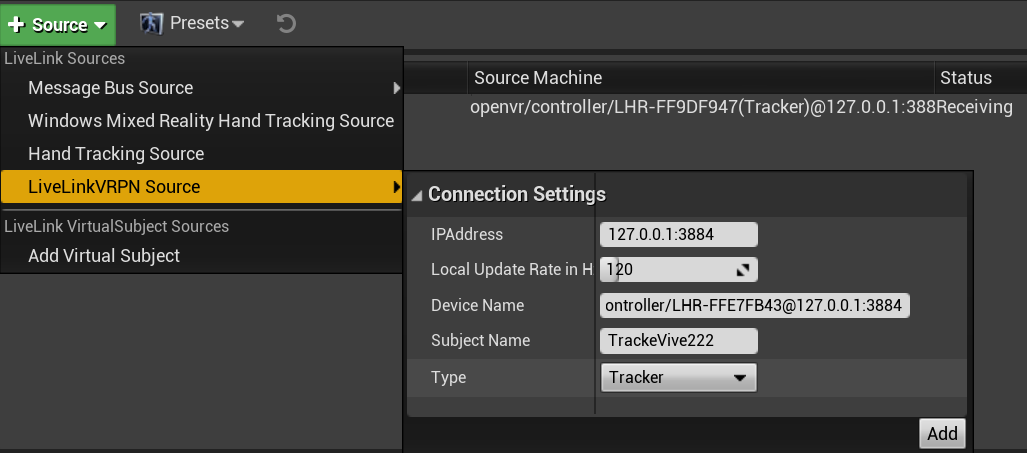
(2)、打开UE4编辑器,打开livelike,如图所示添加一个Livelink源,如图所示
IPAddress – 输入IP地址(需要注意的是后面要加“:3884”端口号)
Device Name – 输入设备名称(VRPN服务器上的名称,如上图红线所示)
Subject Name–源名称( 随便填写)
Type – 源类型(使用Vive的话,就选Tracker)
(3)、选择刚刚创建的Livelink源,添加一个“Pre Processors”,需要注意的是Livelink的三个轴向。如图所示:
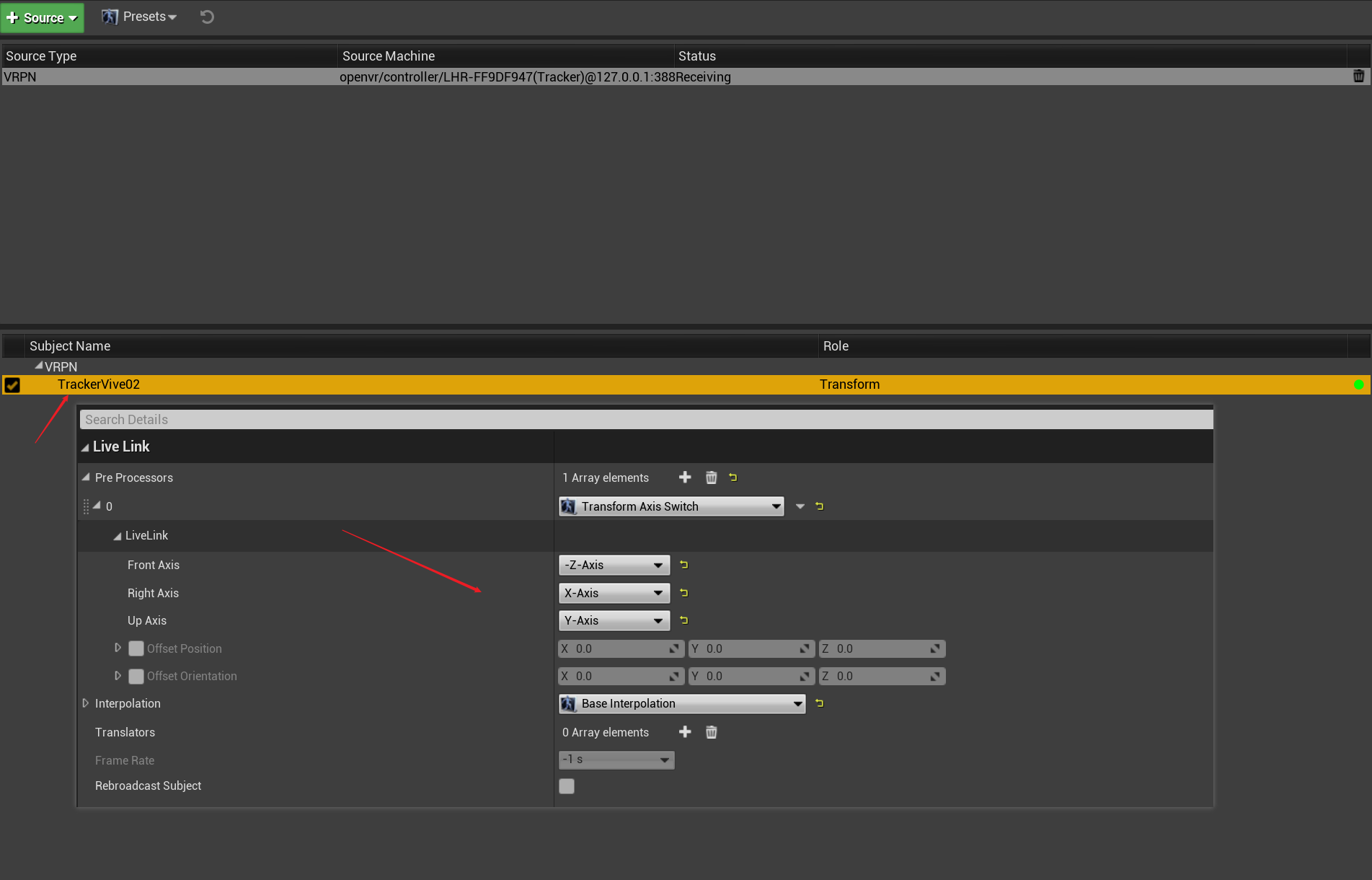
(4)(注意)如果需要在Ndisplay模式下运行的话,需要开启“SteamVR”插件,不然使用SwitchBoard启动的时候,SteamVR会产生崩溃,导致VIVE手柄的位置信息不能进入UE。
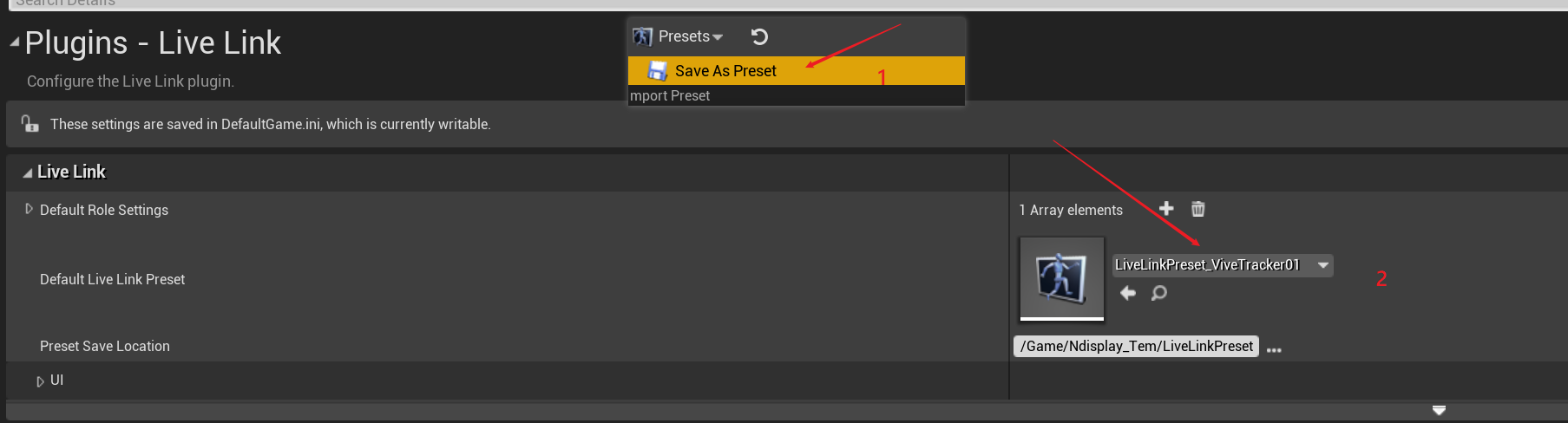
(5)、在全部设置好后,将LiveLink设置保存为一个模板,并在项目设置中指定此模板,这样才能在下次启动工程的时候自动接收livelink数据。如图所示:
IPad控制
1、首先在Content下创建“Remote Control Preset”资产,在“Miscellaneous”下找到此项,创建并命名,如图4-1所示
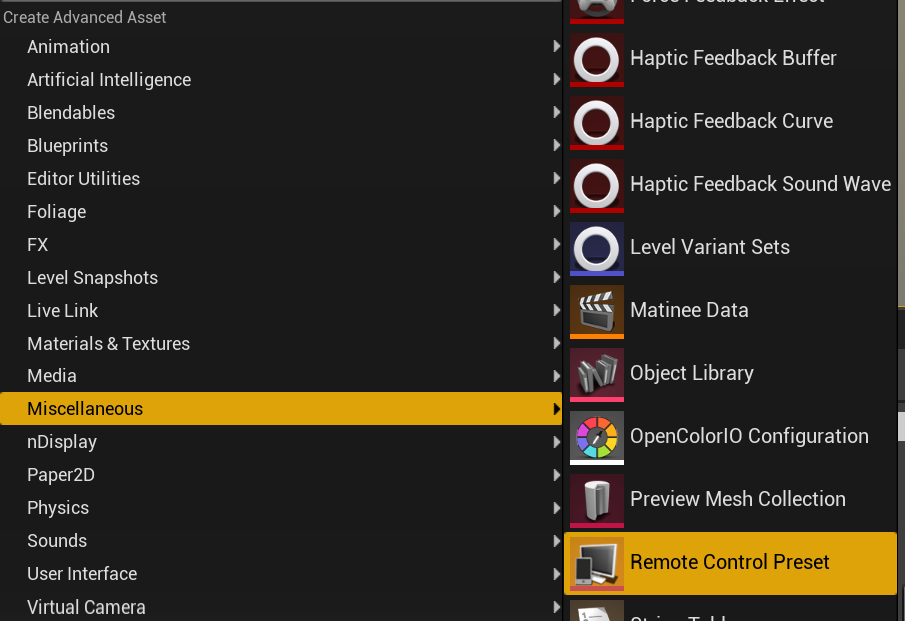
图4-1
2、双击打开远程控制资源类,在右上角找到“EditMode”打开编辑模式,如图4-2所示,此模式打开后,在世界大纲中选中需要被控制的Actor,选中Actor后就可以在Detail面板中看到各个属性前面有一个小眼睛,选择需要控制的属性,点击小眼睛图标即可,如图4-4所示。
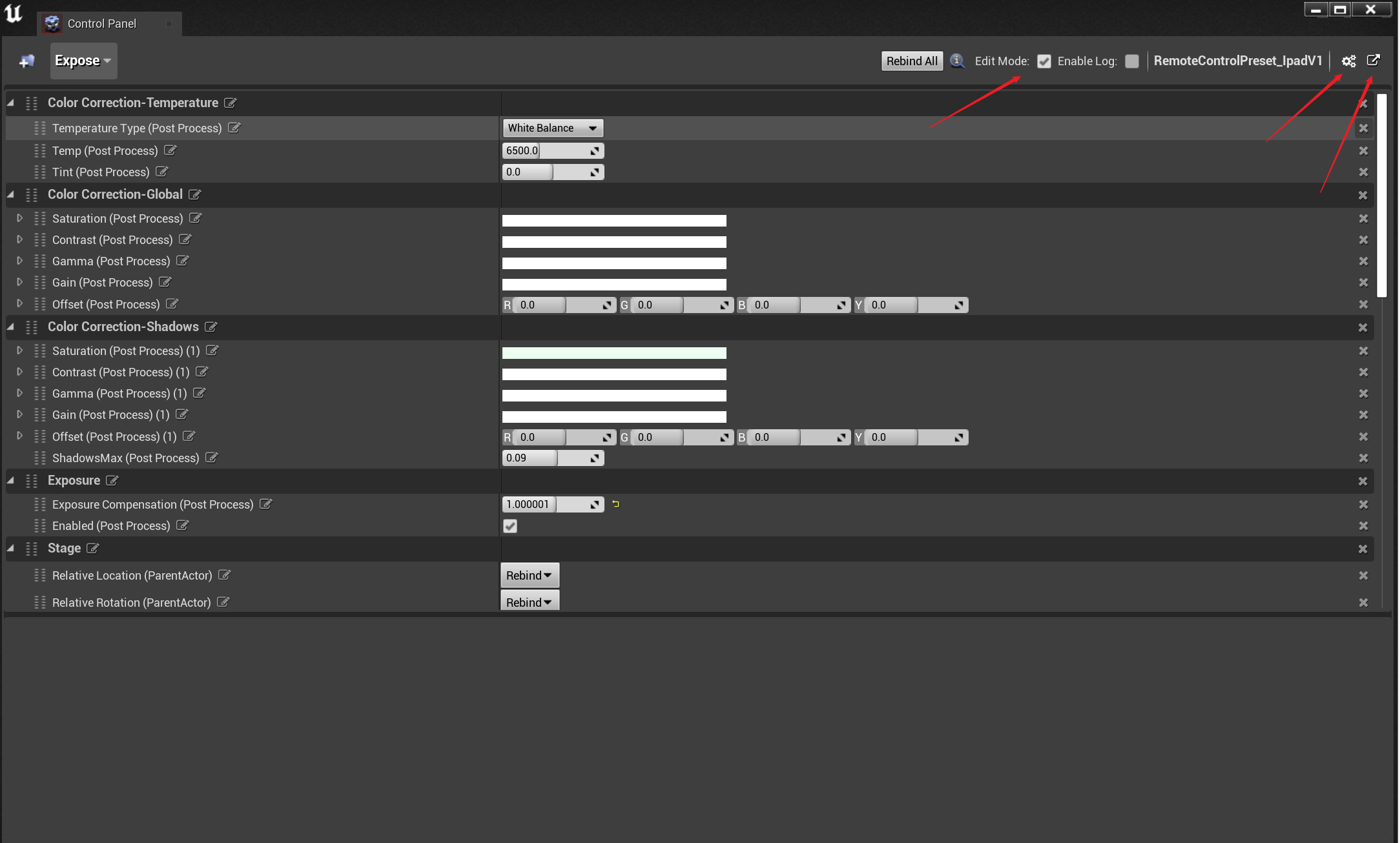
图4-2
3、在图4-2上点击设置图标进入Remote Control设置页面,勾选“Auto Start Web Server”,即项目启动时运行WebServer。如图4-3所示。
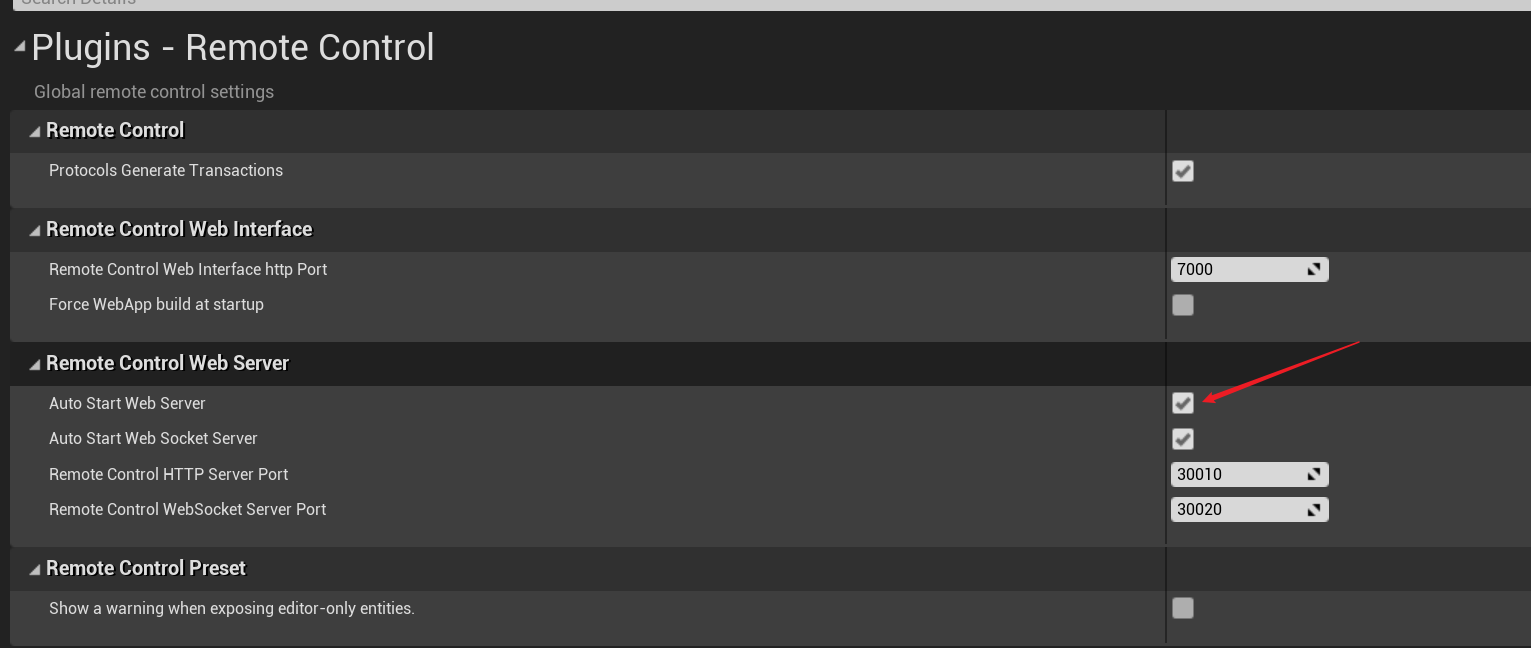
图4-3
4、在Ndisplay项目中一般会控制主相机和一些环境资产,如后处理、太阳光、天光等。
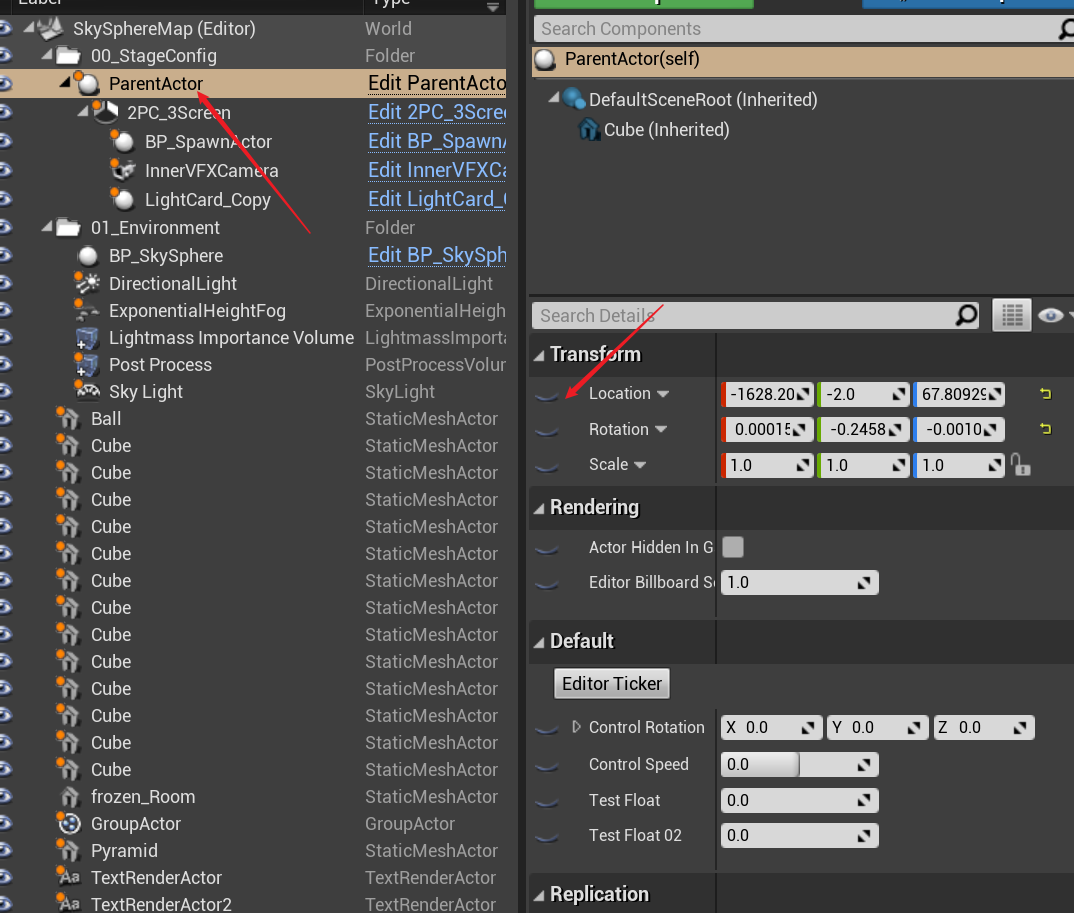
图4-4
5、在图4-2右上角有个启动按钮,点击即可打开Web控制页面,在此页面可自定义布局,设计各个属性的排布,webserver自带有各种集成好的控件,直接可以拿来用,如图4-5所示。
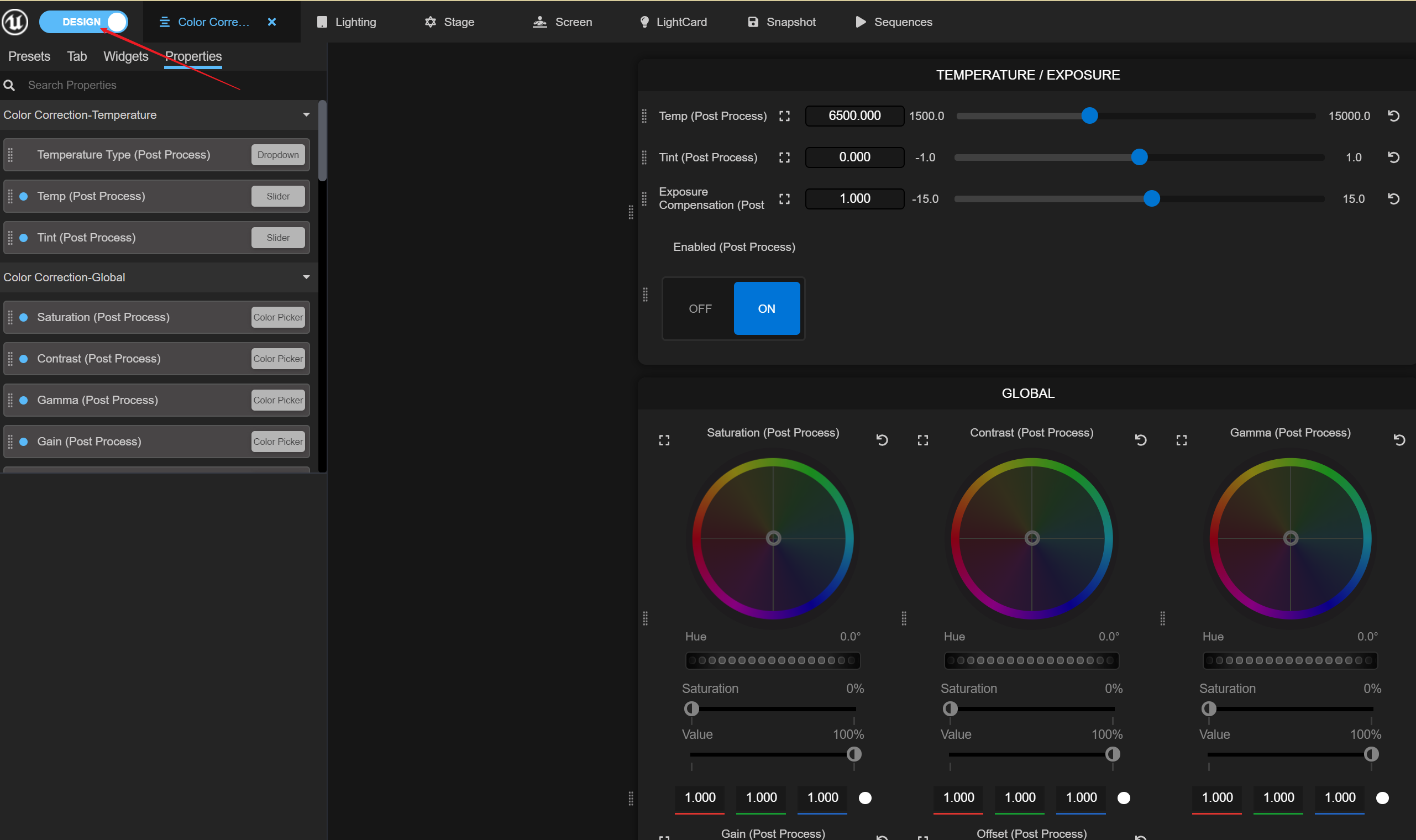
图4-5
6、设置完毕后,即可在移动端中运行,随便找一个浏览器,将网址“http://127.0.0.1:7000/”输入到浏览器中即可运行,前提是移动端设备和服务器设备在同一个网络中,注意检查服务器的防火墙情况,一般是需要将服务器防火墙关闭的。客户端不限制平台,在安卓和苹果Ipad都是可以运行的。
TakeReconrder录制
1、在Ndisplay中录制可以从两个地方启动录制,一个是在Switchborad上,前提是需要在Switchboard上启动项目,然后将场、镜、次的名称输入,后缀会自动递增,设置完毕后,点击右上角的红色录制按钮即可,如图5-1所示(前提是需要在项目中进行一些设置,下面会讲)
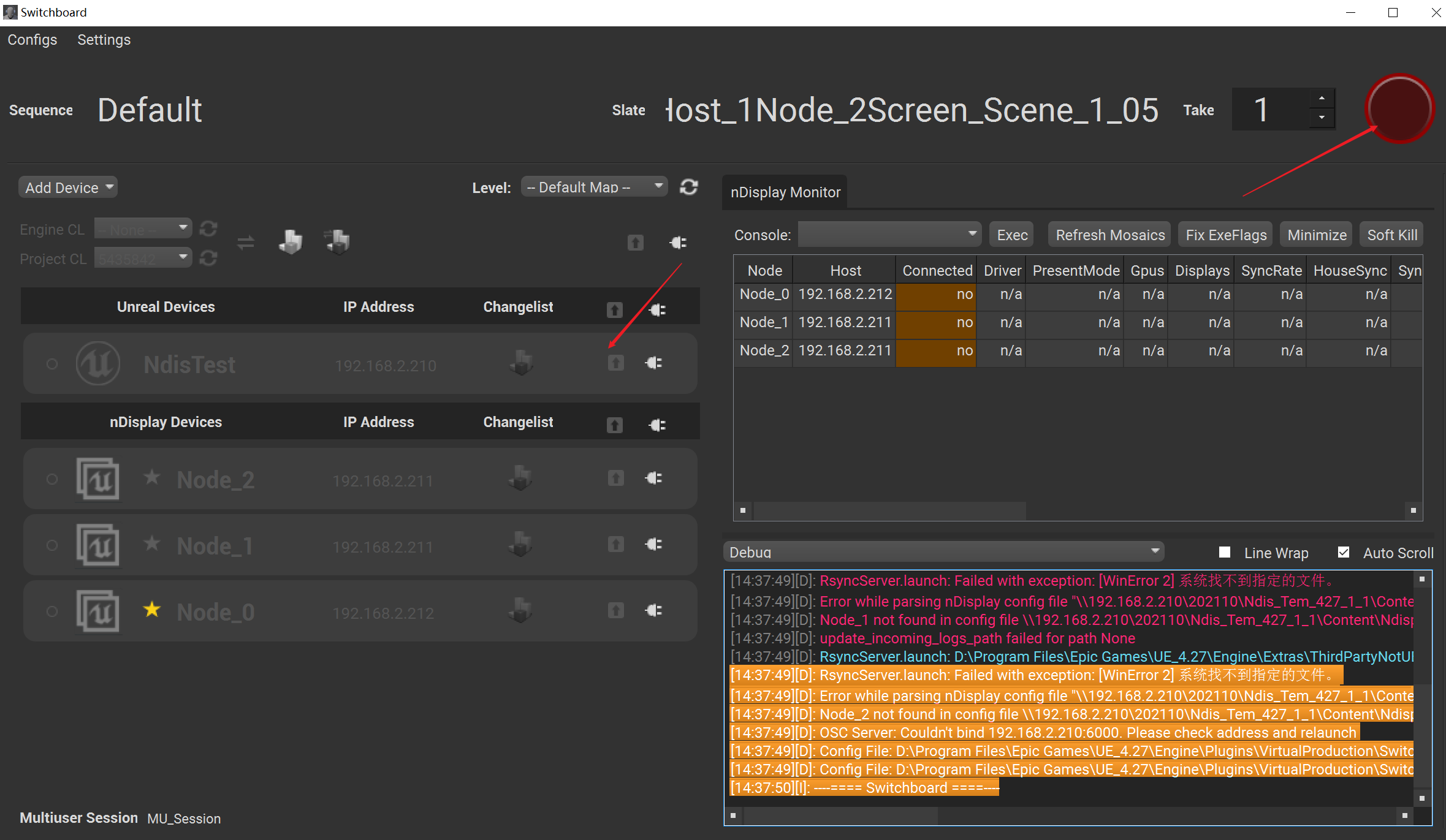
图5-1
2、还有一种是直接在TakeRecorder界面中进行设置录制,在编辑中按如图“5-2”所示打开takeRecorder窗口,首先选在你需要录制的Actor,如图5-2所示,
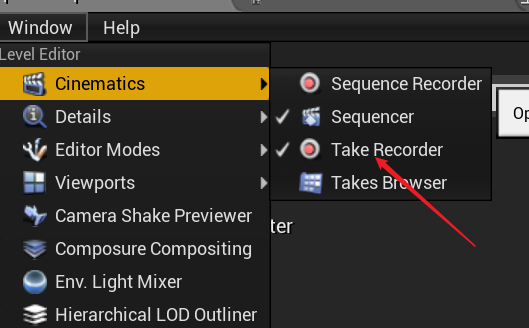
图5-1
3、在Ndisplay项目录制中,需要选择主相机或者它的父类。如图5-2所示。
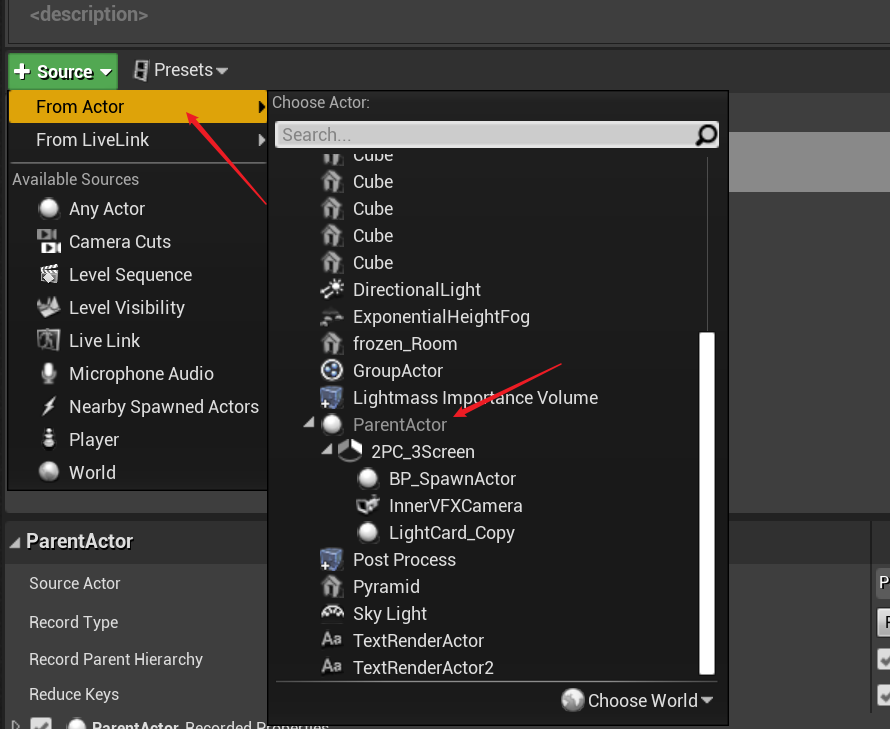
图5-2
4、选在好Actor后,点击右上角设置按钮进行一些必要的设置,其实只要录制Transform就可以了,其它的可以勾选掉。在Ndisplay群集节点中也没有必要将每一台客户端都录制,只需要录制触发录制的那一台机器即可。点击右上角红色录制按钮即可开始录制。
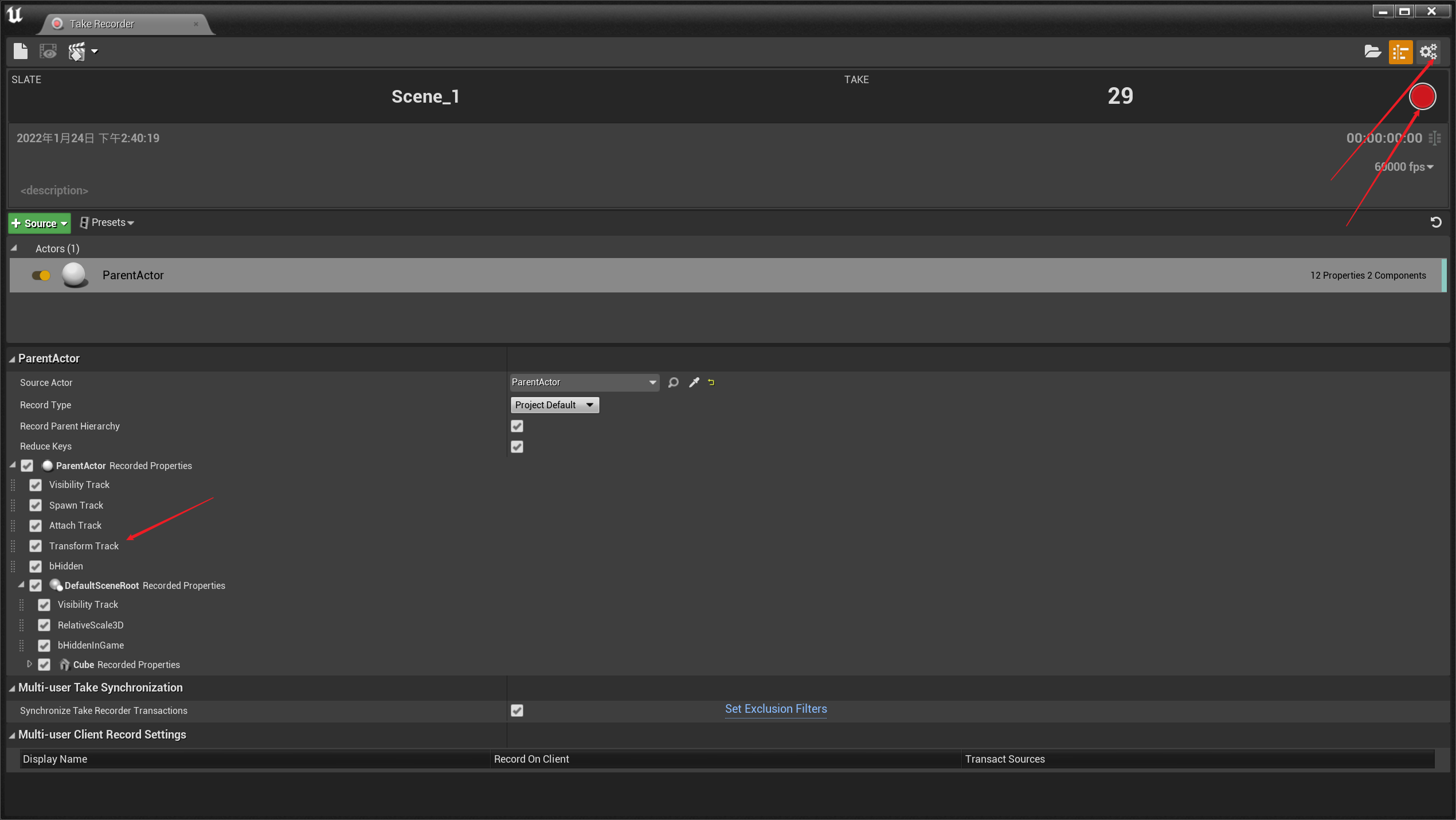
图5-3
5、录制好的文件会在content文件夹下,录制的文件是Sequence,点击打开Sequence,选中录制的Actor选择“export”就可以到处FBX了。可以在maya中预览录制的动画文件。如图5-4和图5-5所示。
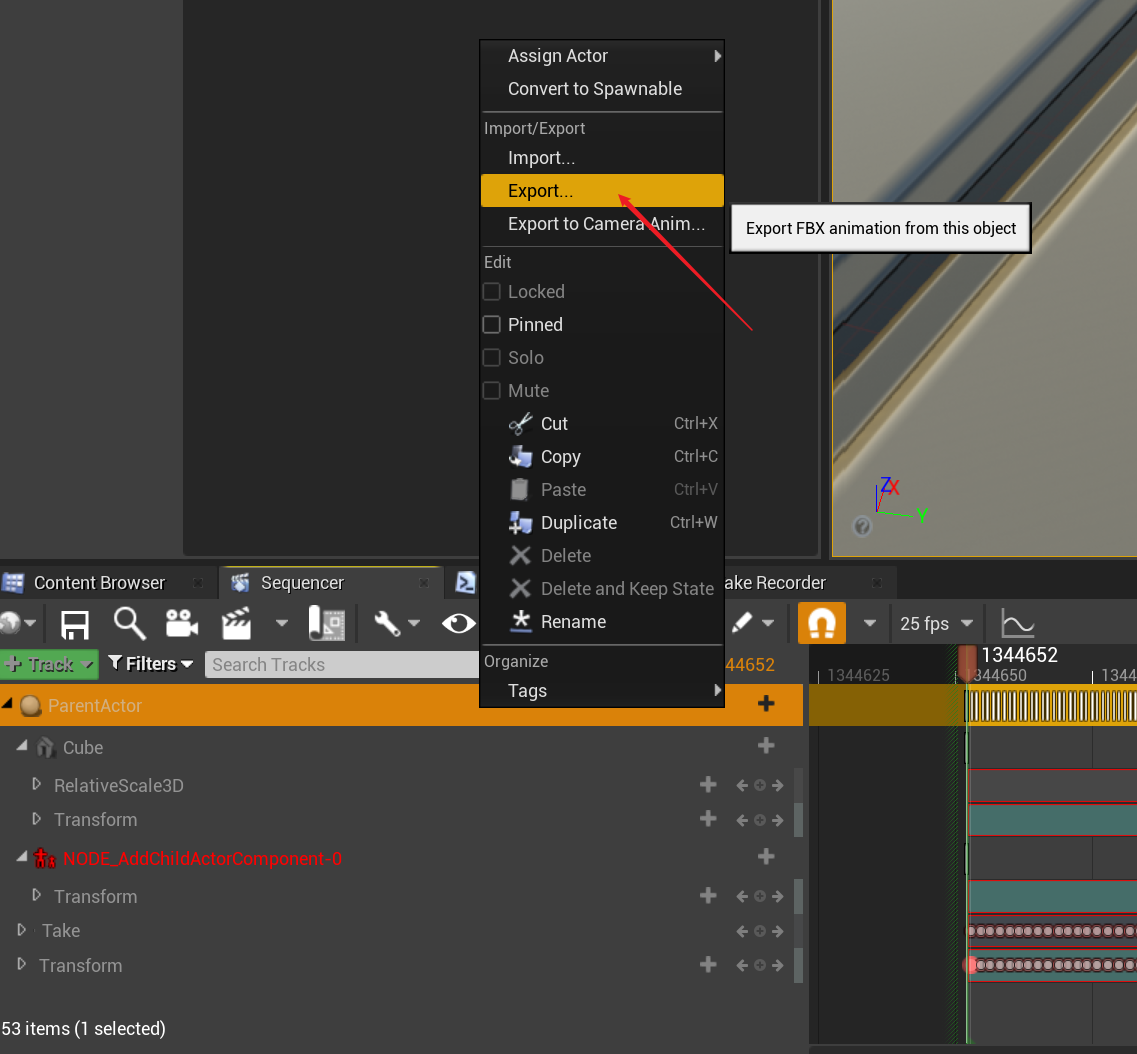
图5-4
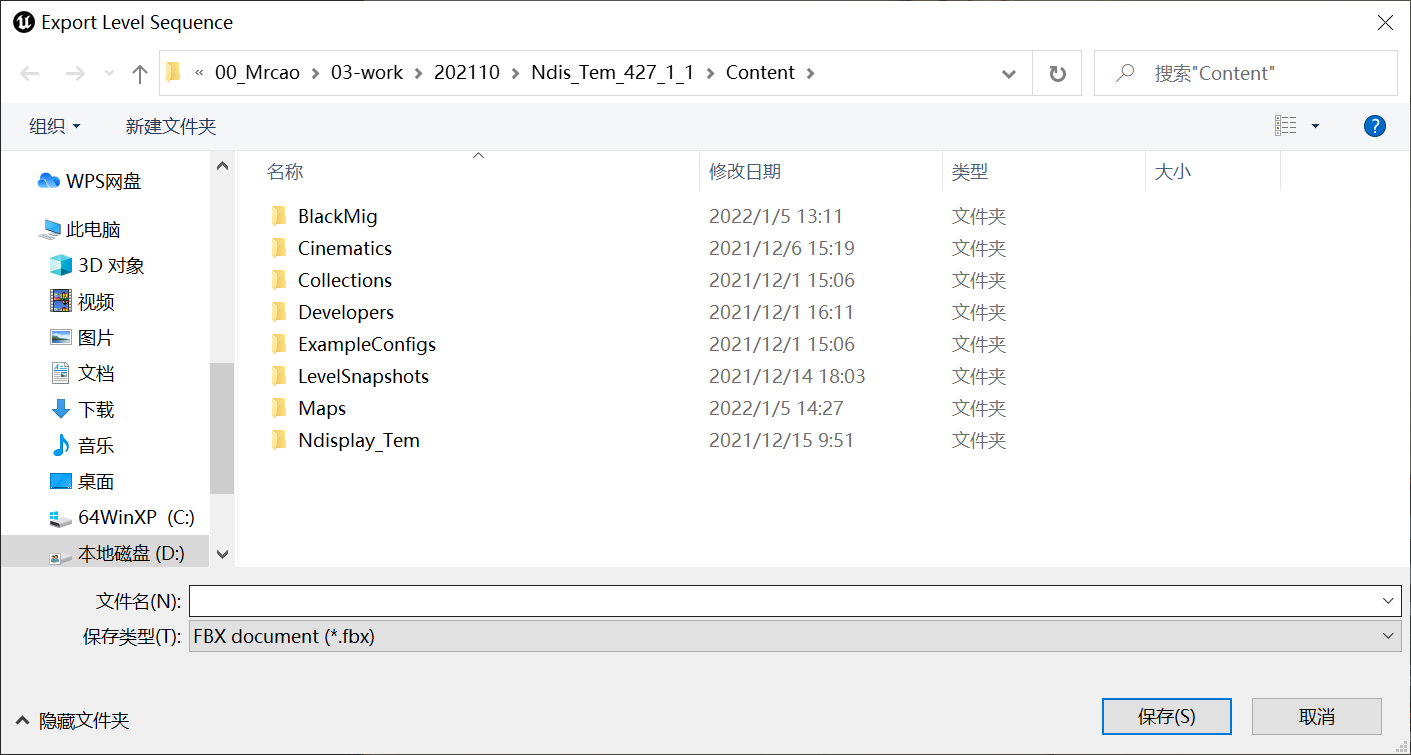
图5-5
青瞳的使用
硬件设备: 动捕摄像头若干个,扫场用的T型杆,用于定原点和正方向的L型杆(三角形状),加密狗U盘,交换机A。 (在427中青瞳也是走的VRPN协议) 软件设备: 青瞳对应软件的安装包和UE的插件,还有一个License证书。 (软件和硬件设备供应商都会提供)
使用步骤:
1、首先安装动捕摄像头,动捕摄像头的焦点和焦距一般由厂家设置好的,不用手动调整,安装前需要检查摄像头的前的旋转按钮是否松动,如若松动应当拧紧。将各个摄像头用网线与交换机连接起来。(注意:交换机上需要将模式调整为标椎交换,23-24网口(就是黄色字体的网口)不能使用,如图1-1所示)
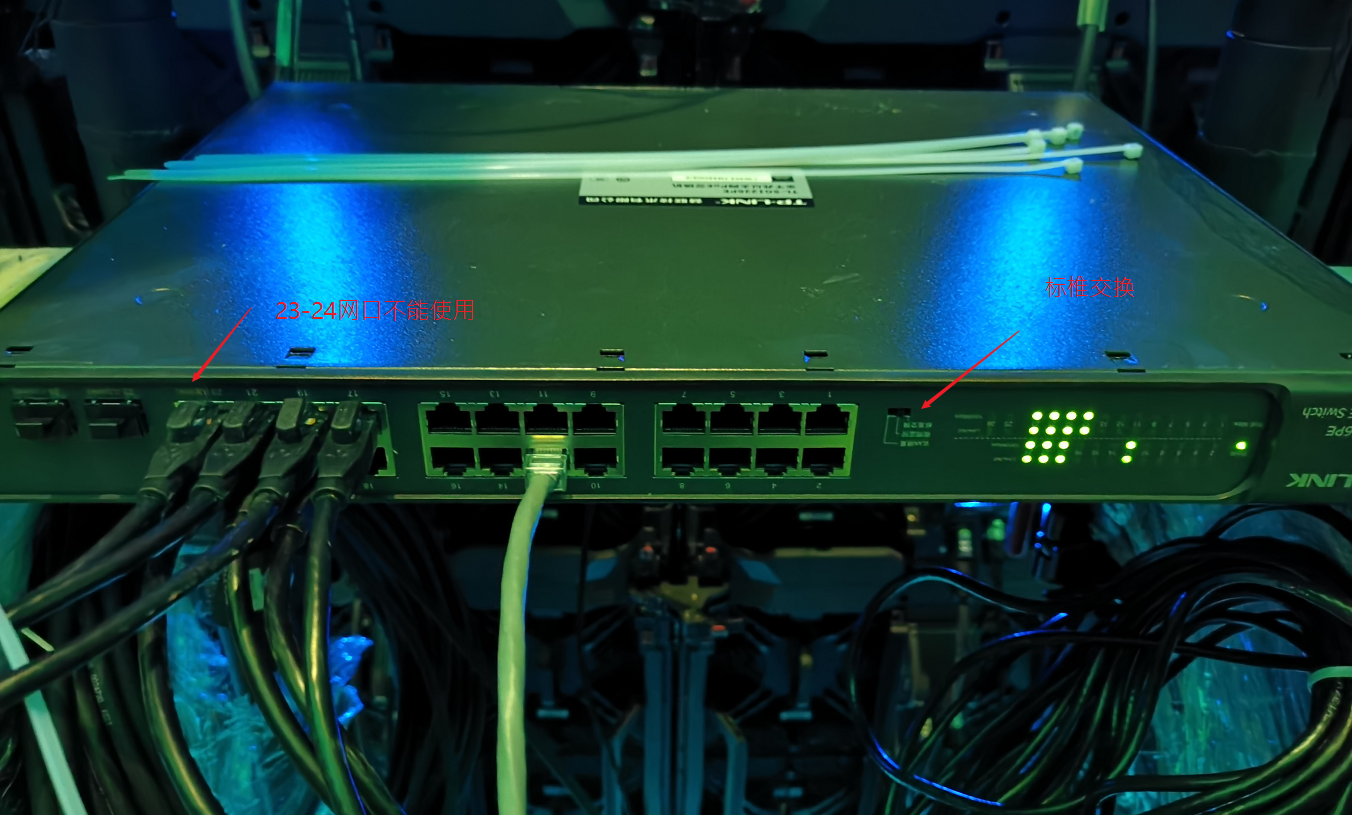
如图1-1
2、接下来配置PC环境,我这里使用的是多台电脑联机渲染画面(用UE4的Ndisplay将画面投到LED上,就是最近流行的虚拟制片)。所以用到了第二台交换机B(用一台交换机也可以,由于我的电脑只有一个网口所以就使用了两个交换机)。使用交换机B将各个电脑连到同一个局域网内,再使用一根网线将两个交换机直连,这样动捕摄像头的数据就会进入主PC,主PC获取的动捕数据再传入到其他PC内。
3、配置软件环境:首先安装动捕对应的软件CMTracker(安装过程中确保加密狗插在电脑上;安装步骤如图3-1,没什么要注意的直接点下一步),安装后好会有两个程序,一个为CMTracker_Client和CMTracker_Server。然后在安装目录的Server目录下找到“CMGigEConfigurator”程序(如图3-2),运行程序后,点击ForceAll自动获取全部相机的IP(如图3-3)。 最后替换License,初次使用会有两个证书先关的文件,分别为“license.au”和“license.RyArmUdp”将这两个文件放到安装目录下的Server->Licence目录下即可(如图3-4所示)。
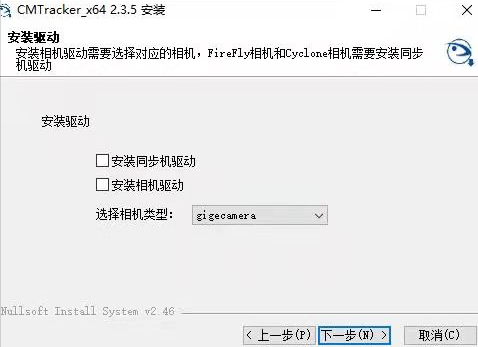
3-1

3-2
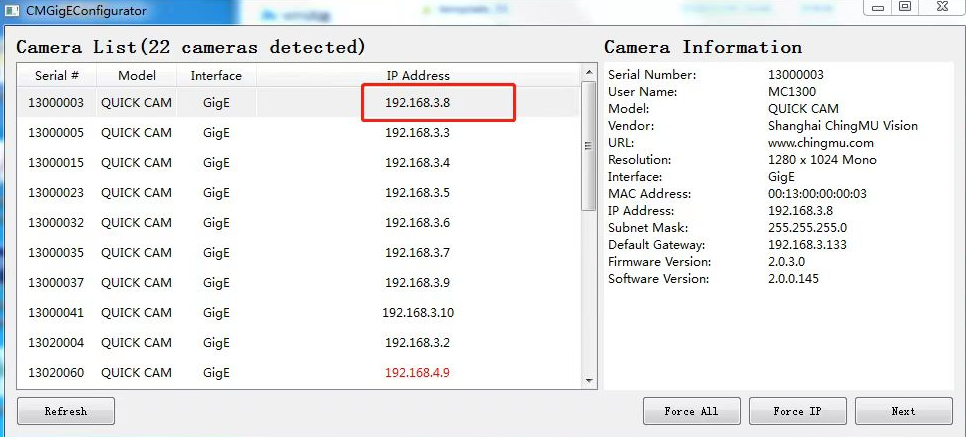
3-3

3-2
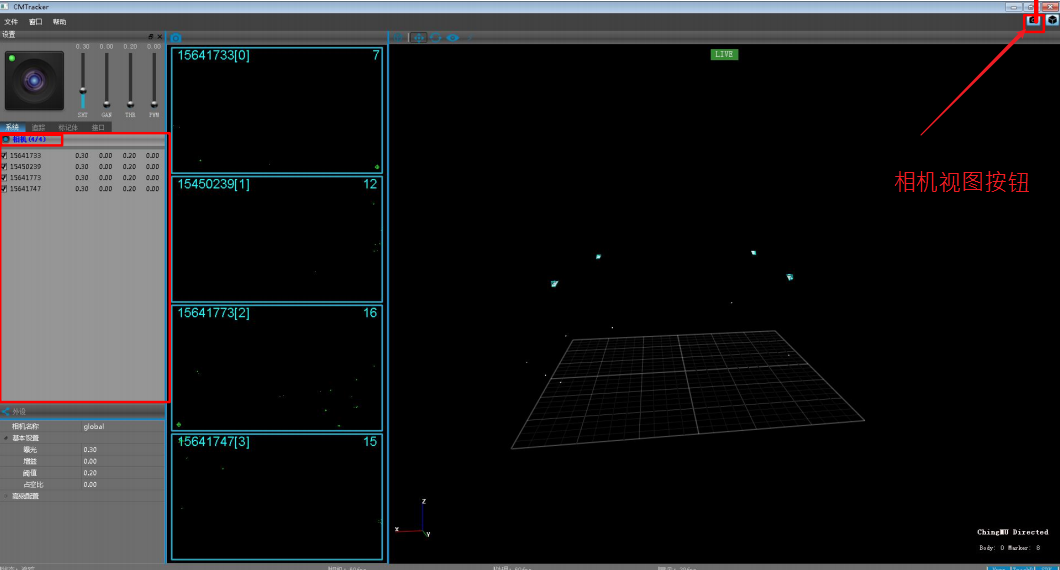
4、系统初始化:先连接“server”, →再打开“client”。确认系统加载的相机个数是否正确,点击“相机 视图”按钮。如图4-1
4-1
5、调整捕捉区域:开始调整捕捉区域,调整摄像头的方向直到能够看到捕捉区域的中心点,有时候现场太暗看不到摄像头画面,这时候可以时候用可以将T型杆或者三角形Tracker放到你要捕捉区域的中心点,这样摄像头就能够看到Tracker了,根据Tracker的位置调整捕捉区域。
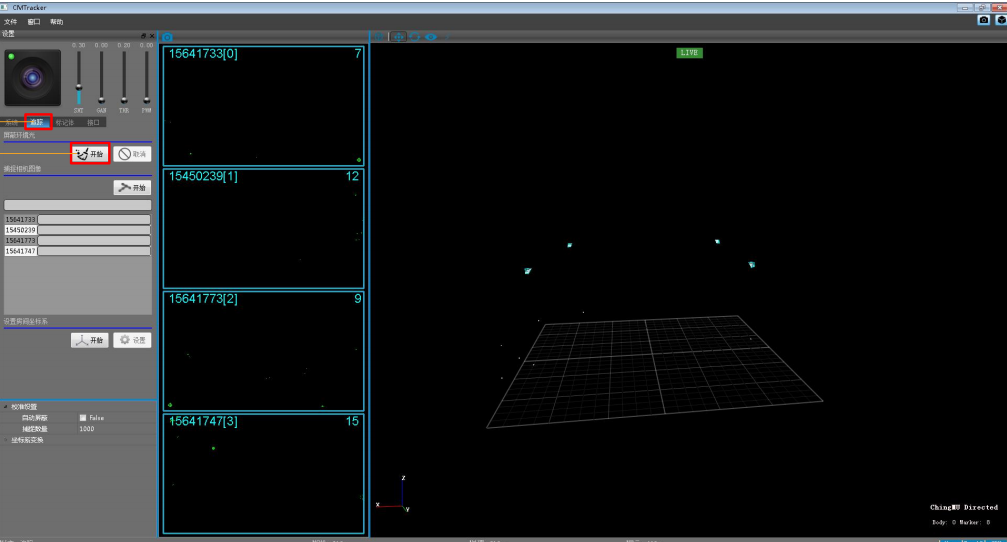
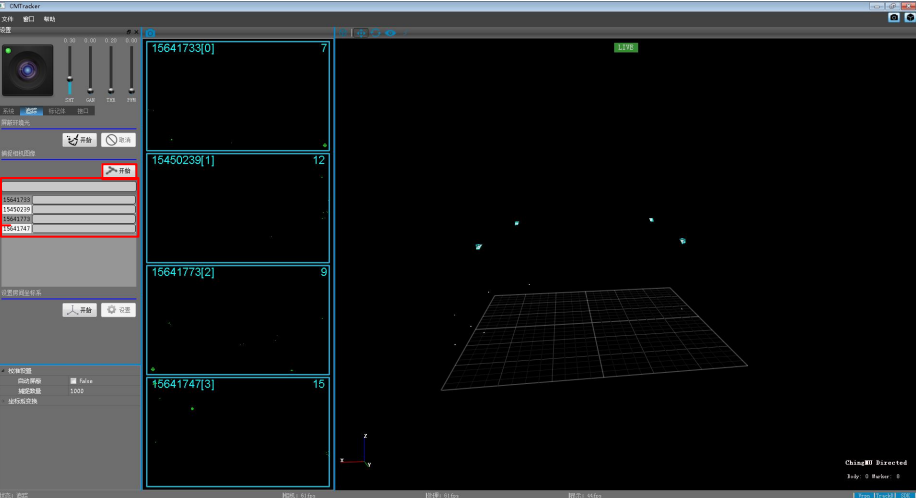
6、屏蔽环境光,校准相机捕捉图像:在“追踪”栏目下点击“开始按钮”。此时“开始按钮”变成“停止按钮”,等三秒后点击“停止”按钮。然后点击文件-保存配置。如图6-1;先在“校准设置”栏目下,确认捕捉数量,再点击“开始”按钮,在追踪环境里挥动“T型杆”,让相机搜集图片。如图6-2(建议:在整个追踪环境里来回均匀的挥动“T型校准杆”,以使校准效果达到最佳)。相机图片搜集进度条加载完成后自动计算相机的相对位置。完成后保存配置。
6-1
6-2
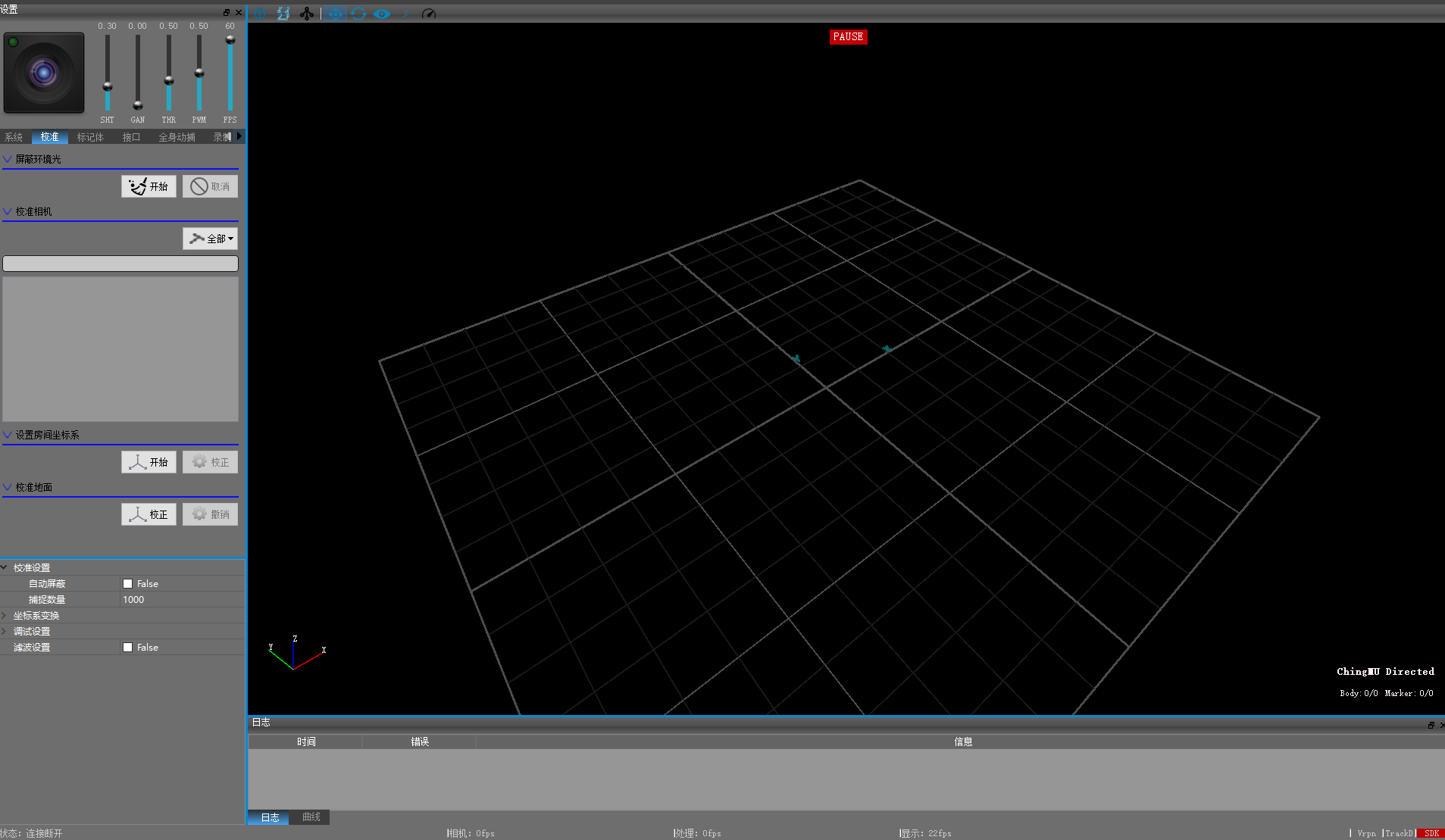
7、设置坐标系:设置坐标系的前提条件(1)、没有设置坐标系;(2)、需要修改场景里的坐标系。修改方法:修改时,先点击“开始”按钮,然后将“L型杆”放到你定义的原点位置(系统规定:X轴为右方向,Y轴为正方向,就是短的一端朝正方向),放置好后点击“设置”按钮。保存配置。如图7-1
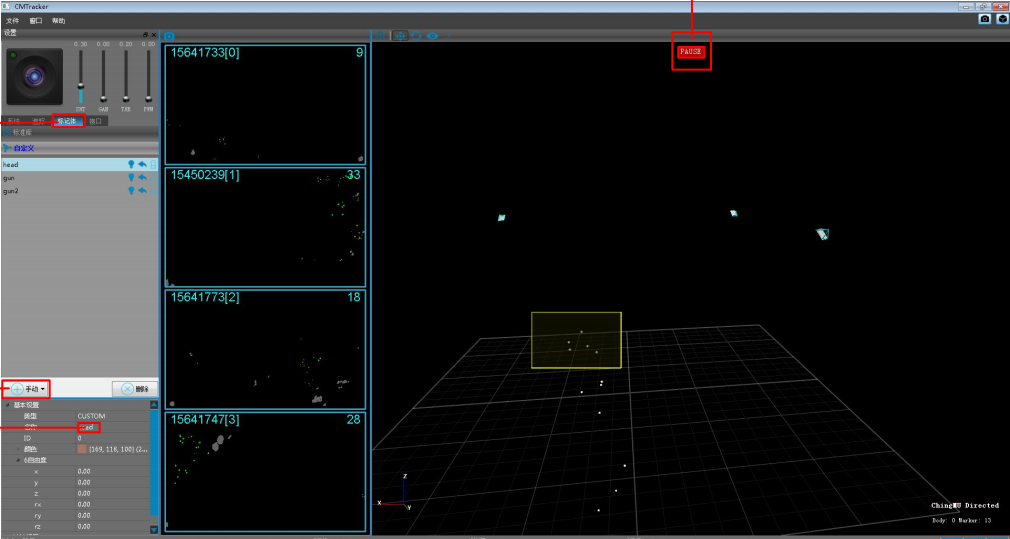
7-1(这张图比较清晰) 8、添加刚体“Body”:在“标记体栏”目下,先确定添加的方式为“手动”,(图标的下拉键头可改变添加方式)将要添加的body放到追踪环境里面,等到marker球比较稳定时(抖动的幅度很小),按“空格键”(PAUSE状态),框选要添加的点。然后点击“手动”,添加完成,按“空格键”继续追踪。点击”文件”,保存配置。此时需要记住刚体的ID,后面再UE中会用到。如图8-1
8-1
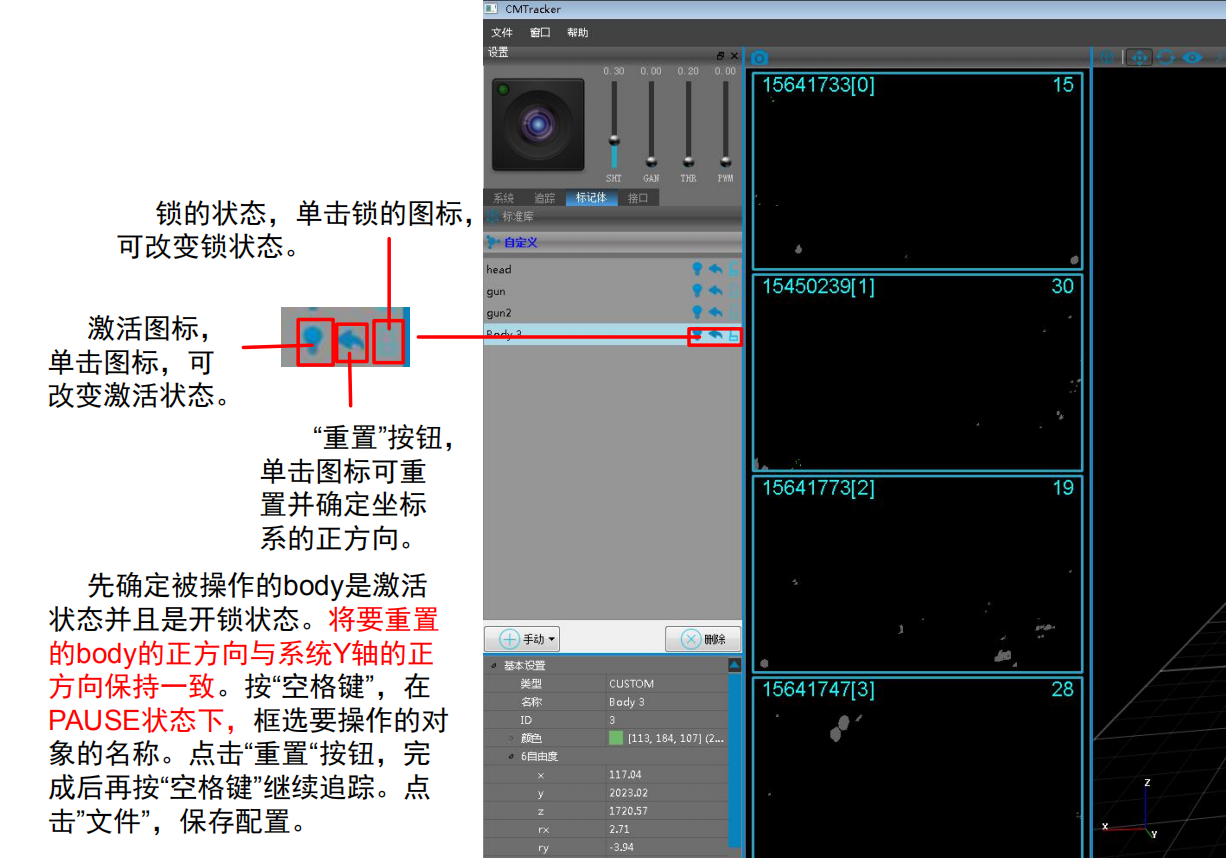
9、重置正方向:如果你自己制作的跟踪器正方向不对,可以在这里重置正方向。 如图9-1
9-1
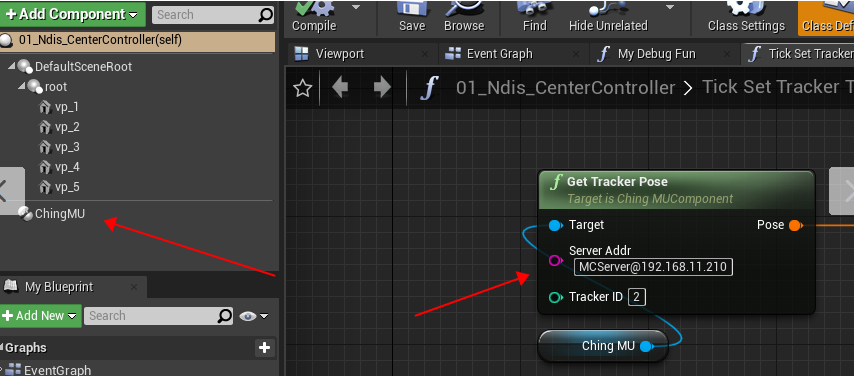
10、动捕环境设置好后,就可以使用青瞳对应UE的插件拿到动捕数据了。首先将插件放到项目根目录的“Plugins”文件夹下,并启用。在任意类中添加ChingMU组件,调用蓝图节点“GetTrackerpose”就能拿到跟踪器的位置信息了,如图10-2.(输入正确的IP地址和TrackerID)
10-1