一、引言:为什么选择这套工作流?
-
痛点分析:
我之前使用的是wordpress + WampServer + 阿里云创建的网站,这个流程最大的缺点就是在编辑笔记时需要去wordpress后台,后台不仅慢,编辑起来还费劲,虽然也可以在Obsidian中配合wordpress插件,但总还是感觉wordpress臃肿,不仅如此,服务器使用的是轻量级的,只有2M的带宽,访问很慢,而且域名备案流程繁琐且缓慢。接下来我介绍的流程可以免费托管,只需要为域名付费即可,而且域名无需在国内备案。
-
我的终极解法:
一套本地丝滑写作、云端自动构建、且几乎零成本的现代化技术博客方案。
-
核心技术栈预览:
Obsidian (本地编辑) + PicGo (图床管理) + Hugo (静态生成) + GitHub (版本控制) + Vercel (全球部署)。
二、 构建本地终极写作环境 (Obsidian 篇)
-
1. 认识 Obsidian
为什么它是技术笔记的神器(Markdown 原生、双链、极速响应),在遇到Obsidian之前我使用的是有道云和xmind,随着笔记内容越来越多有道云启动都要半天,现在还有好多广告。Obsidian完全本地化管理,数据安全,社区插件生态丰富,可以创建白板,一定程度上可以取代xmind。下载链接:https://obsidian.md/zh/
-
2. 图文分离:优雅的图片管理方案 (PicGo)
(1)、本地图片的痛点(分享不便、打包体积大)。技术笔记里面通常有很多图片,当积累一定规模时,无论时分享还是传到Github上进行云端备份都是一个棘手的问题。如果将笔记部署到网站里,那么图片多的时候往往加载很慢,对服务器带宽是一个极大的考验。所以图文分离是一个很有必要的步骤。
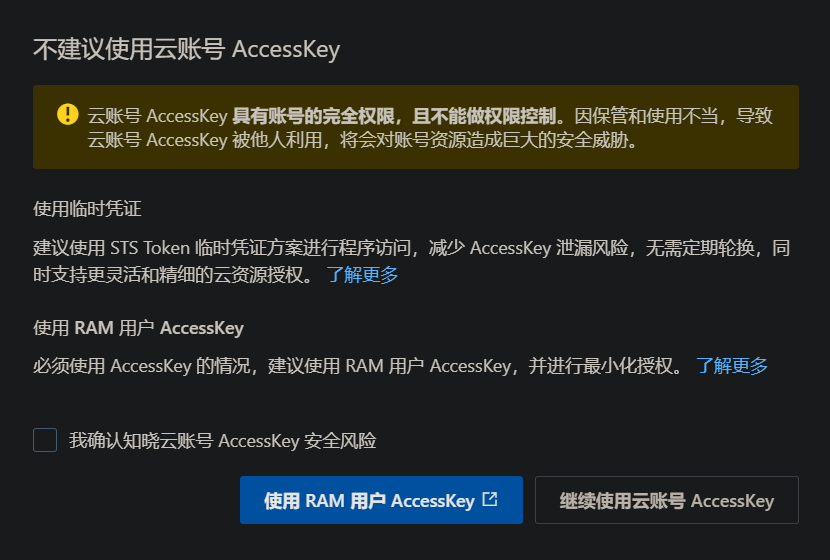
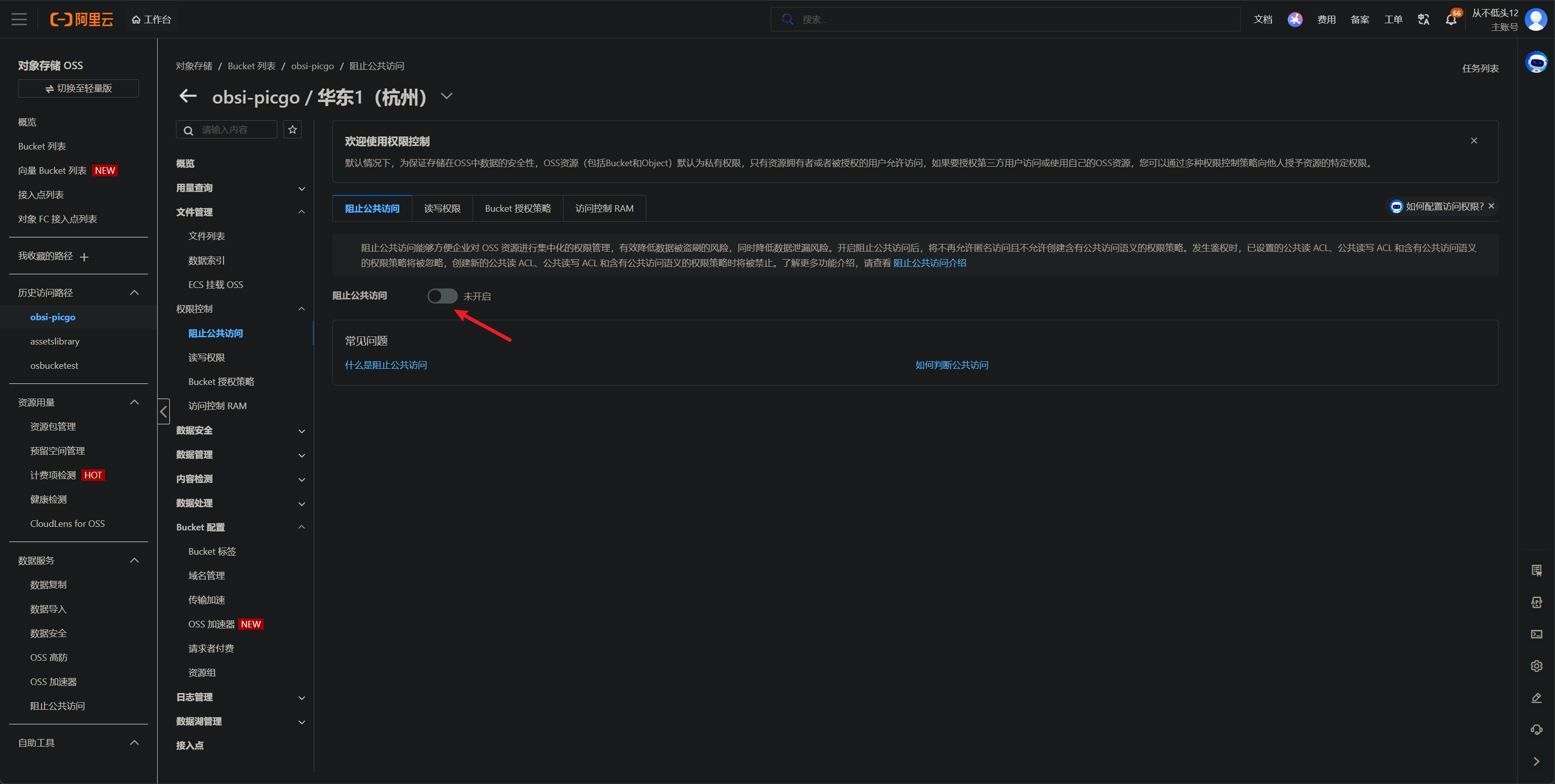
(2)、配置阿里云OSS对象存储。关于OSS不细述,只讲几个关键点。首先是关于AccessKey的,点击头像找到“权限与安全->AccessKey”,我这里使用RAM用户AccessKey,如图1所示。然后根据配置执行生成即可,保存好你的AccessID和Key,只显示一次。然后进入对象存储OSS控制页面,先创建一个bucket,点击创建的bucket,找到权限控制->阻止公共访问,点击关闭,如图2所示。在同一个页面,找到读写权限,将“Bucket ACL"设置为公共读。不然当你将图片链接放入笔记中时并不会正常显示图片。OSS有桌面版可视化管理工具,也可以下载使用。
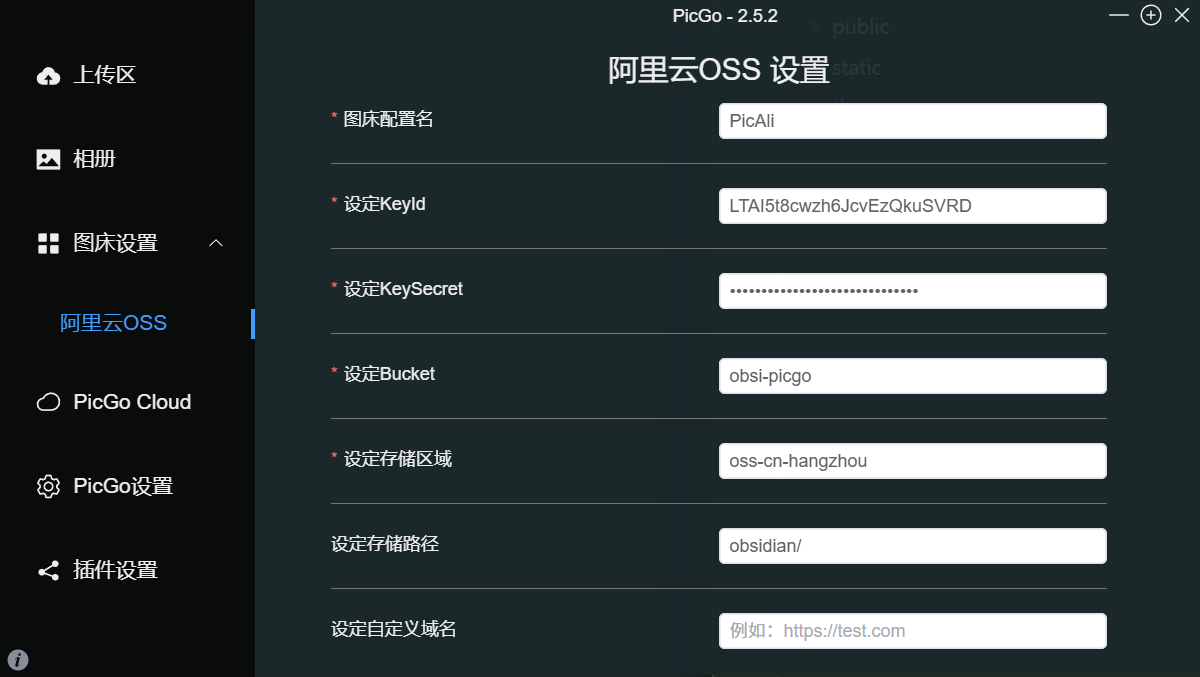
(3)、配置 PicGo 图床方案(搭配阿里云 OSS 云存储)。首先安装PicGo,Github下载链接:https://github.com/Molunerfinn/PicGo/releases。我下载的是2.5.2版本。如图2-2-2-1所示,我使用的是阿里云的OSS作为图床,填入相关配置后,保存即可。关于
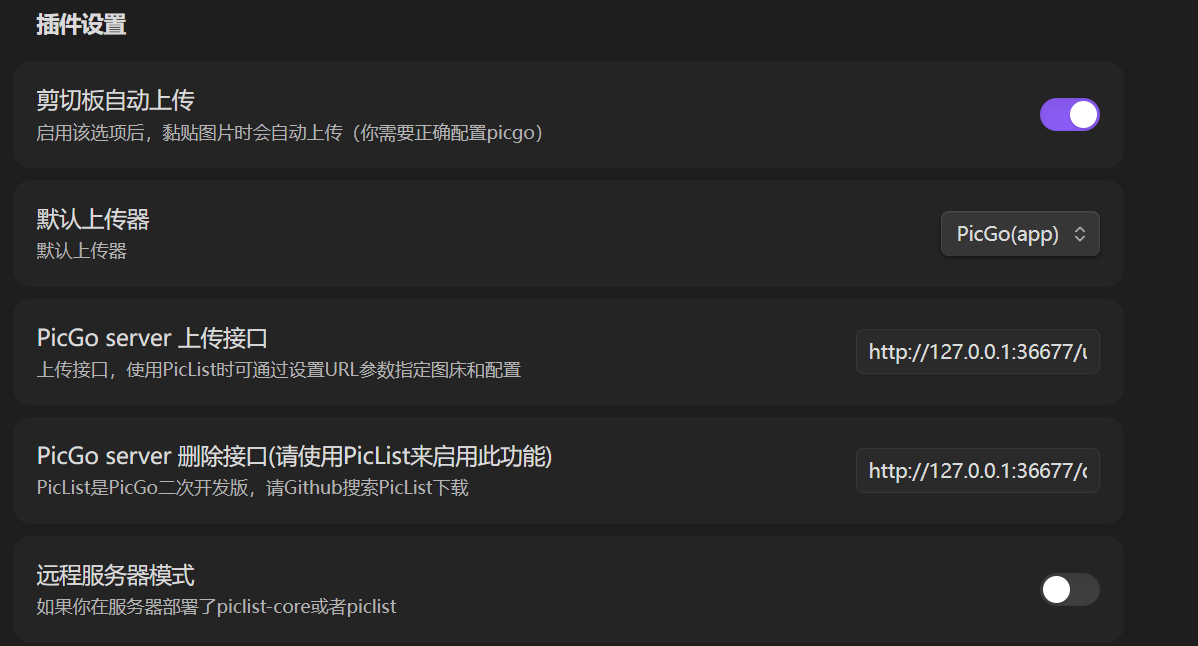
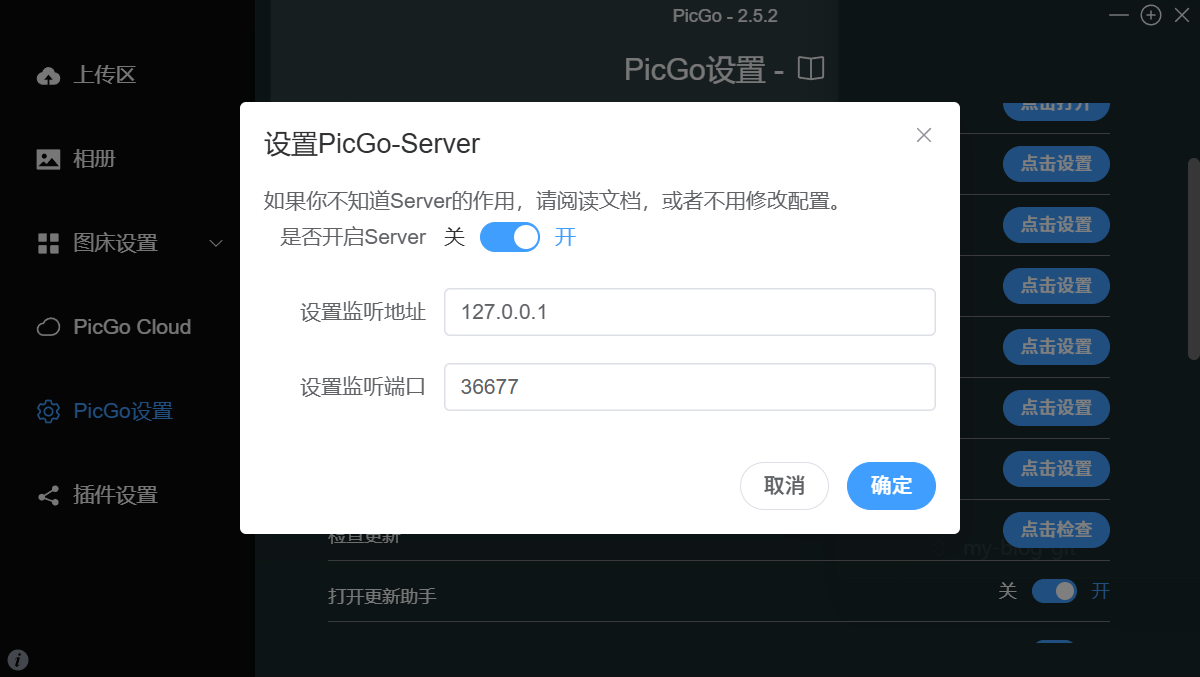
(4)、在 Obsidian 中实现“复制粘贴,自动上传并返回图床链接”的丝滑体验。这一步可以实现在Obsidian笔记中直接粘贴图片(配合Snipaste截图软件更方便,F1直接截图,Ctrl + V直接复制),自动将图片传到图床,并返回图床的链接。在Obsidian中下载一个叫“Image auto upload”的第三方插件,启用插件后,进入插件设置,设置PicGOServer 上传接口:http://127.0.0.1:36677/upload,一般默认就是这个值,端口号和PicGo中设置的保持一致,如下图所示。
-
3. 云端托管与版本控制 (Obsidian Git)
-
安装与配置 Obsidian Git 插件。
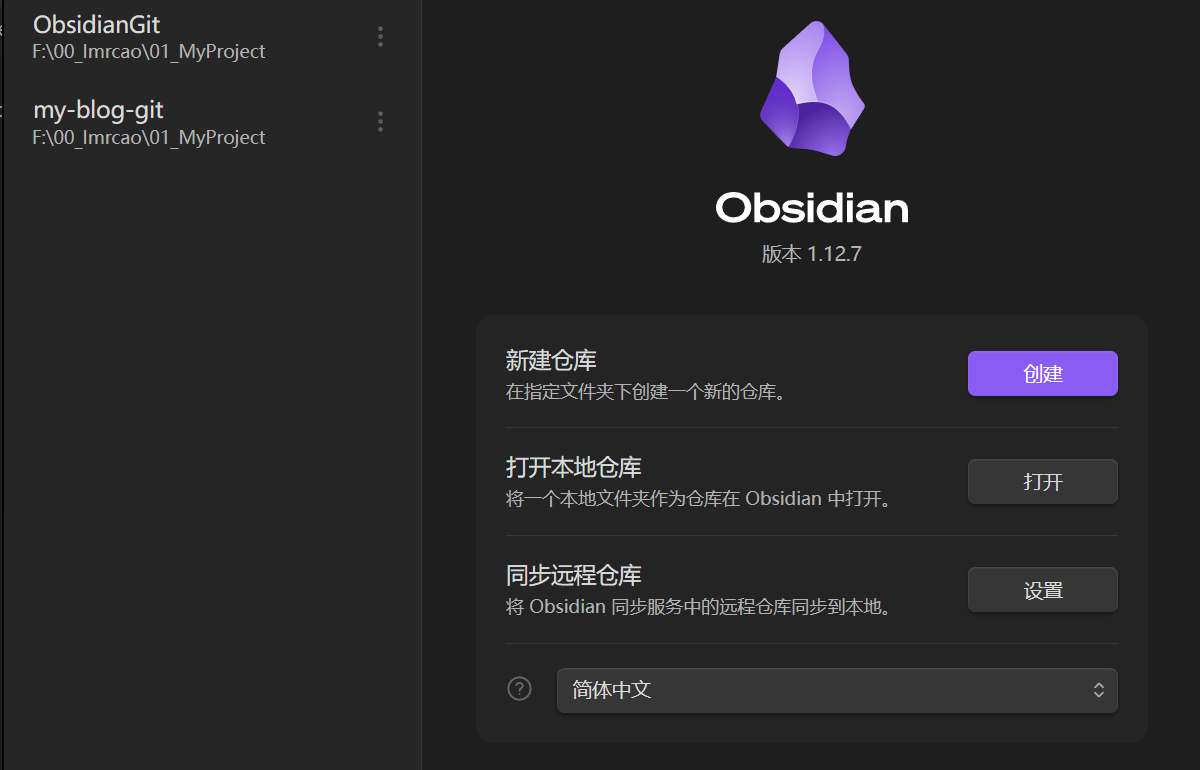
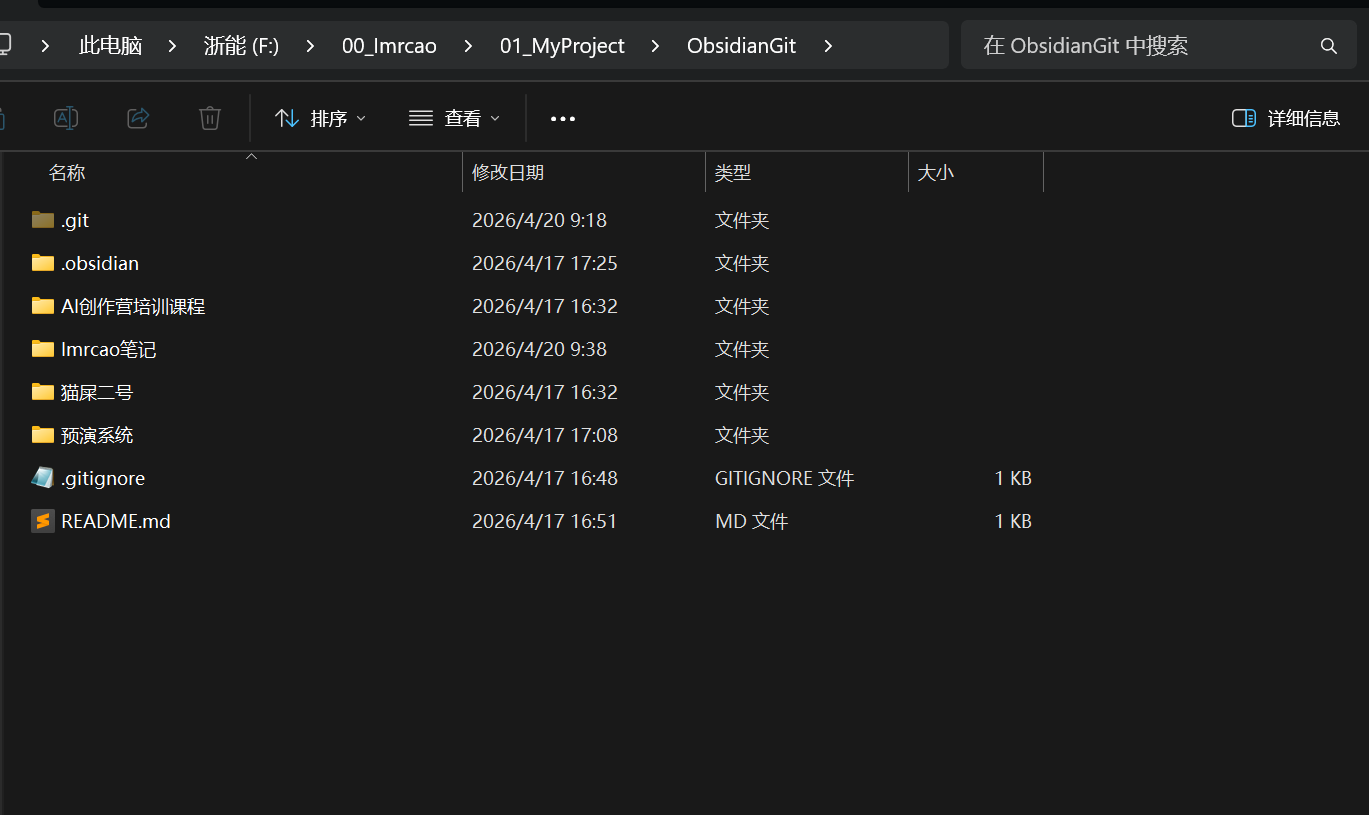
(1)、即使不准备搭建个人博客,只要你有记录笔记的习惯,这一部分对你也有很多帮助。Obsidian自带有云端同步功能,而且是端到端加密的,但是需要付费。另一个方案就是将Obsidian仓库上传到Github,这样可以实现在不同的工作地点对同一篇笔记进行无缝编辑。 (2)、首先创建一个Github仓库,然后将仓库克隆到本地,这一步可以参考笔记“Github配合Sourcetree管理UE4工程”(牵扯到SSH密钥)。在Obsidian中点击仓库管理,选择打开本地仓库,将刚才克隆的本地到仓库作为Obsidian的工作空间。在.gitignore文件中可以设置忽略的文件。
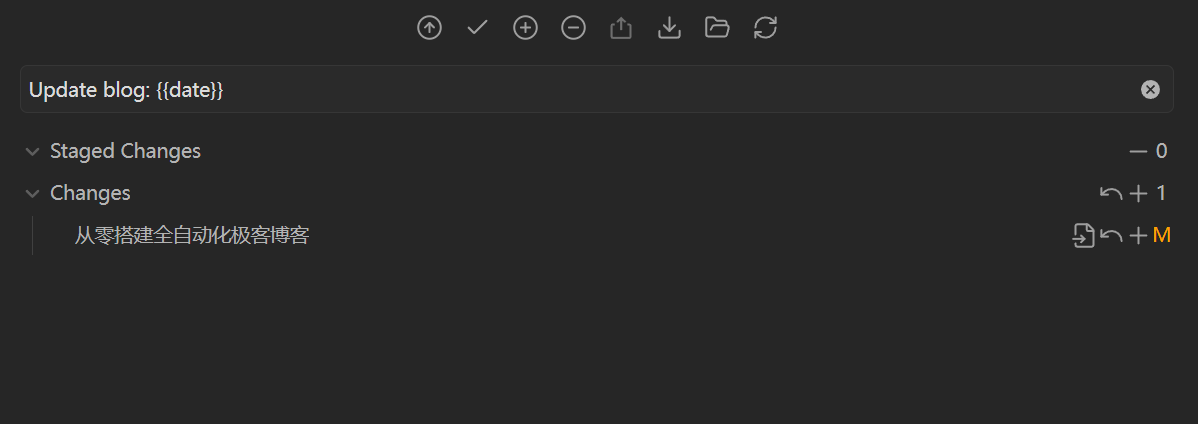
(3)、在Obsidian中下载Git第三方插件,启用后会在右侧出现Git操作面板,如图所示。常用的流程如下,当修改文件后,点击加号(Stage All)暂存所有,然后在输入框(默认Update Bolg:)输入当前修改的内容,接着点击对号(Commit)提交,最后点击上传按钮(push)推送到GitHub仓库。如果是比较小的修改,可以直接点击第一个向上的箭头(Commit-And-Sync)一键提交和推送。
-
总结
到这里已经实现了Obsidian + Picgo + Github的笔记托管方案。如果不考虑创建个人博客的话,这套流程用来写笔记也是非常舒服的,数据同步,免费托管,图文分离。
-
三、 引擎启动:搭建网站骨架 (Hugo 篇)
在拥有了 Obsidian 写作环境和 PicGo 图床后,我们需要一个“引擎”将这些 Markdown 文档转换成精美的网页。这个引擎就是 Hugo。
-
1. 初识 Hugo
(1)、什么是静态网站生成器?。传统的网站(如 WordPress)就像一家点餐制餐厅:每当有读者访问,服务器就要临时去数据库里“炒菜”(查询数据、渲染页面),这不仅慢,还容易被黑客通过数据库漏洞攻击。而Hugo这种静态网站生成器则是一家预制菜工厂:在你发布文章时,它会瞬间把你所有的 Markdown 文件“预制”成成千上万个标准的 HTML 网页。
(2)、为什么它比 WordPress 更适合极客? ·极速编译:Hugo 号称是世界上最快的 SSG。即使有几千篇文章,它也能在几秒钟内完成全站构建。 ·无数据库漏洞:网站只有 HTML/CSS/JS 静态文件,没有数据库。这意味着没有 SQL 注入风险,安全性极高。 ·版本控制友好:整个网站就是一个文件夹,可以完美配合 Git 进行版本管理 ·零成本/低成本托管:静态文件可以免费托管在 Vercel、GitHub Pages 等平台,不需要支付昂贵的服务器和数据库费用。
-
2. 本地环境搭建
(1)、安装 Hugo 程序。 ·Windows 用户打开 PowerShell,输入:
scoop install hugo-extended(安装 extended 版本以支持高级 CSS 处理)。 ·手动安装,从 https://github.com/gohugoio/hugo/releases 下载对应的压缩包,解压到自定义目录(例如D:\Software\hugo)。 ·验证:打开终端输入hugo version。如果显示版本号,则配置成功。如图所示。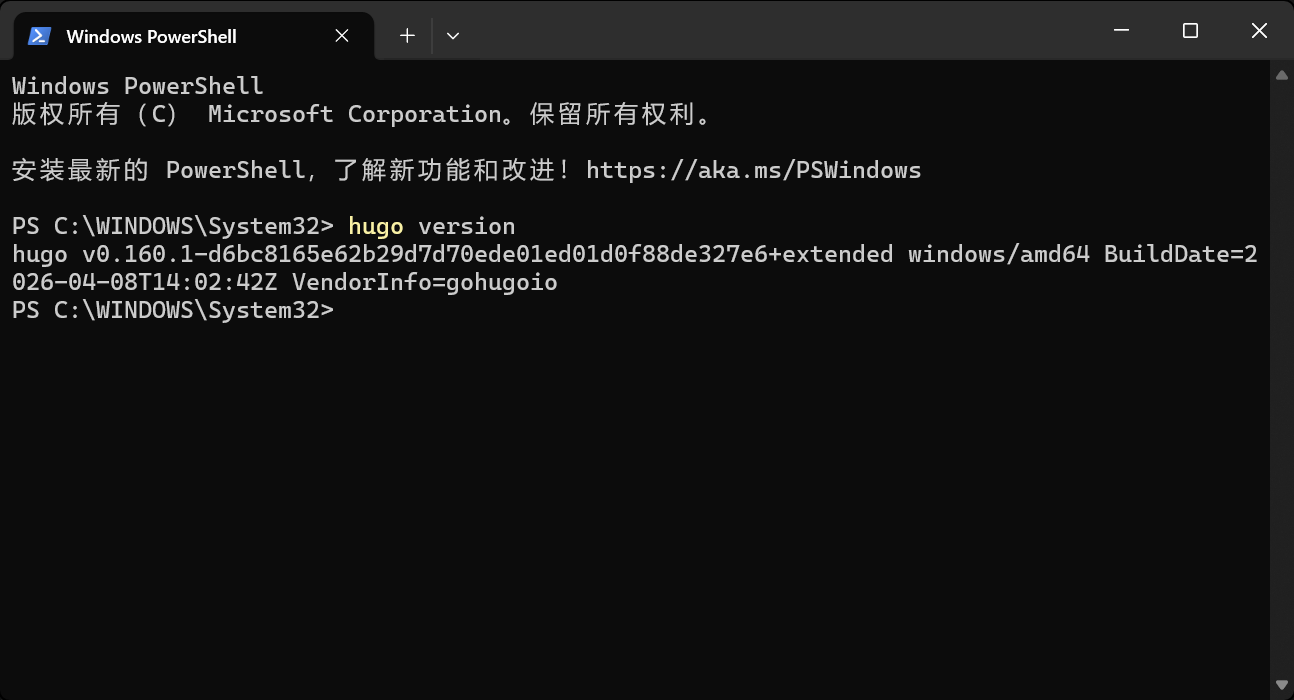
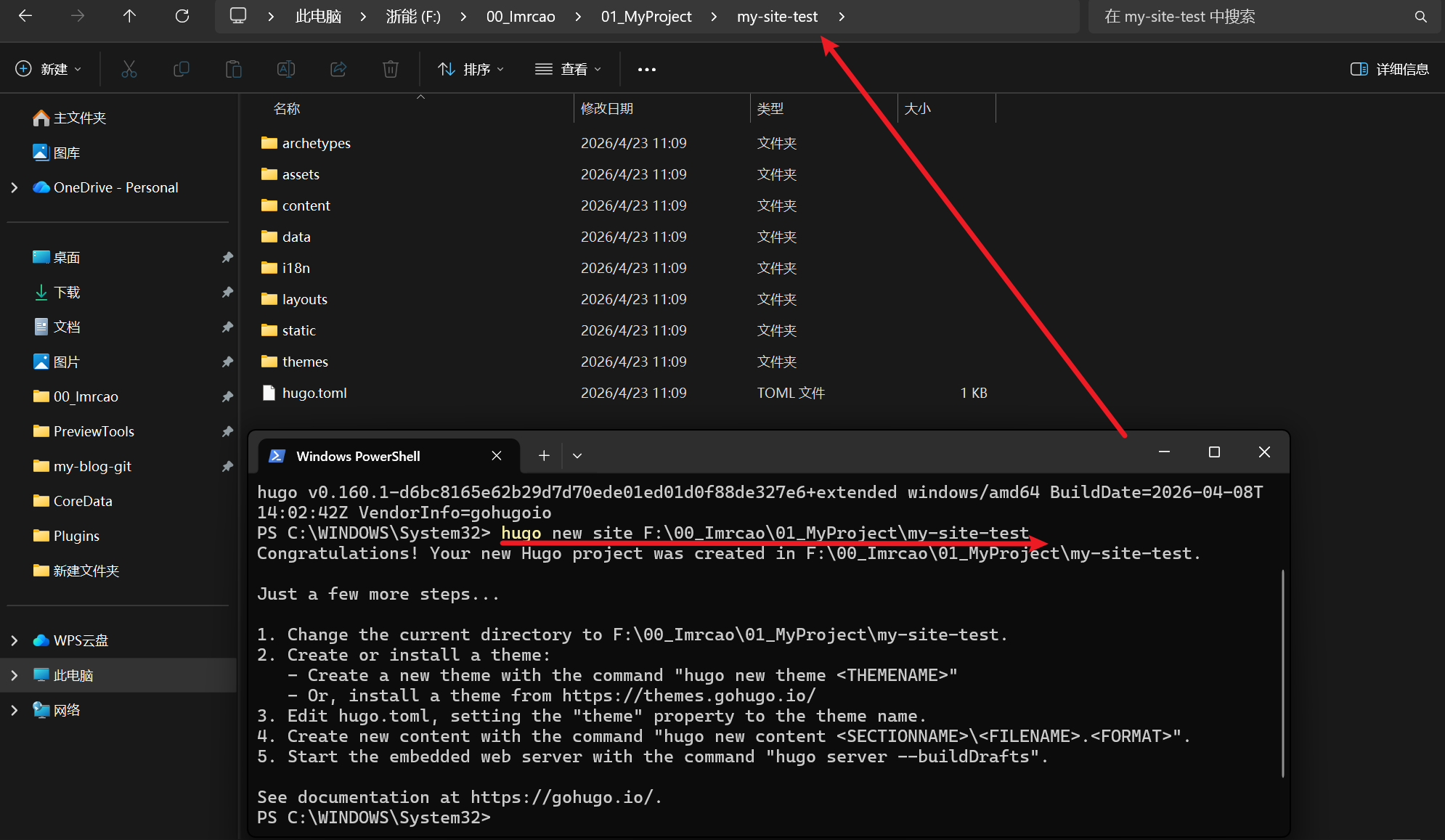
(2)、创建第一个 Hugo 站点,在你想存放博客的目录下打开终端,输入:hugo new site my-blog。这将自动生成 Hugo 的标准目录结构(content, layouts, static 等)。如图所示。
-
3. 下载与配置主题
(1)、挑选并安装主题:PaperMod,PaperMod 是目前 Hugo 社区最受欢迎的极简风主题,非常适合技术博客。https://github.com/adityatelange/hugo-PaperMod 或者官网地址下载:https://themes.gohugo.io/themes/hugo-papermod/。下载后解压到项目的themes文件夹下,主题文件夹命名为PaperMod。
(2)、配置 hugo.toml。打开根目录下的 hugo.toml,进行初步配置:
 1
 2
 3
 4
 5
 6
 7
 8
 9
10
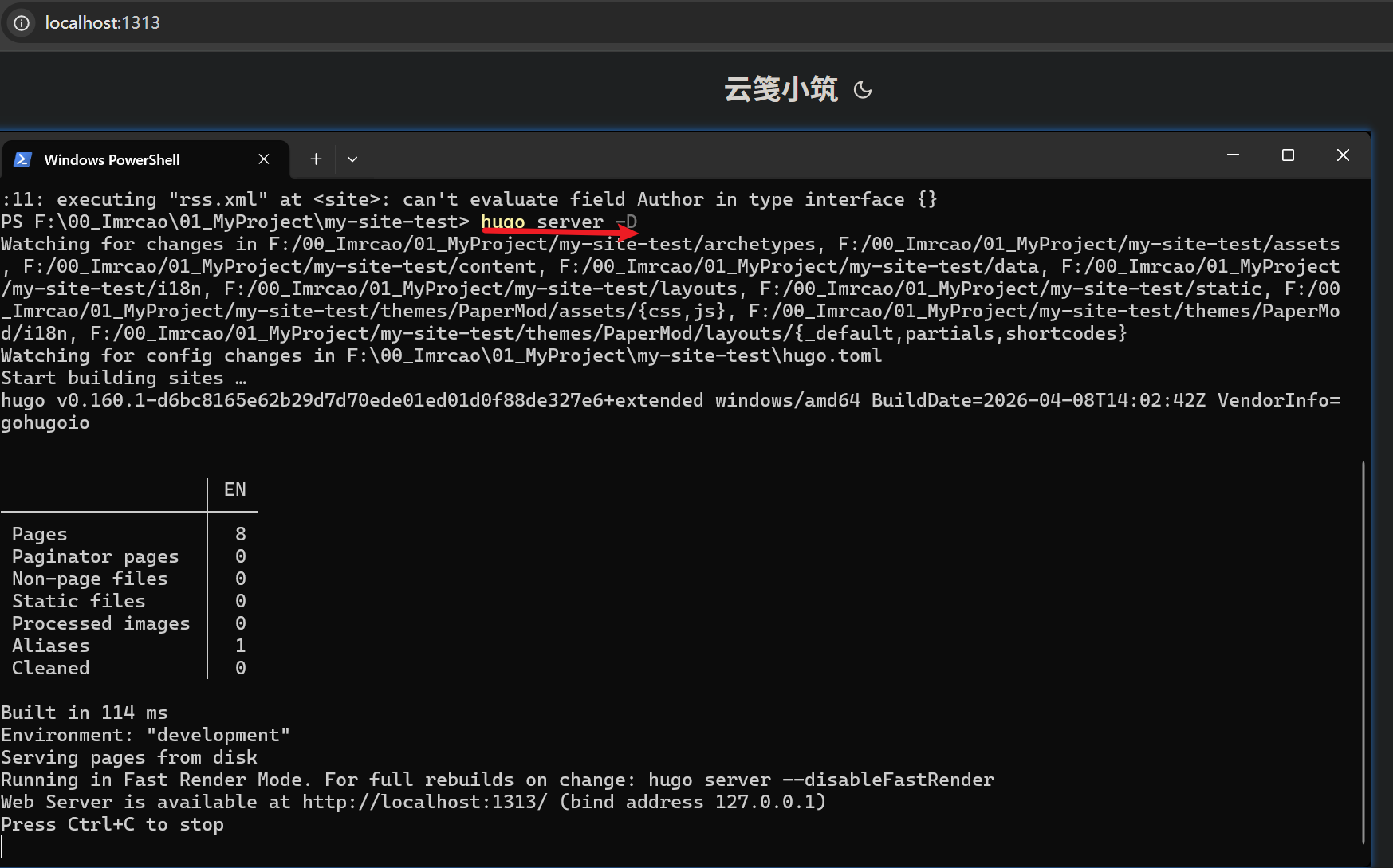
baseURL = 'https://yourname.top/' languageCode = 'zh-cn' title = '我的技术笔记' theme = 'PaperMod' # 必须与 themes 文件夹下的名字一致 # Hugo 原生格式的作者配置(一定要加入下面代码,不然本地服务器会启动失败) [author] name = 'Imrcao1' [params] author = 'Imrcao1'(3)、在本地启动服务器,cd 到项目目录,使用命令:hugo server -D启动,浏览器进入http://localhost:1313/就可以看到了。如图所示。
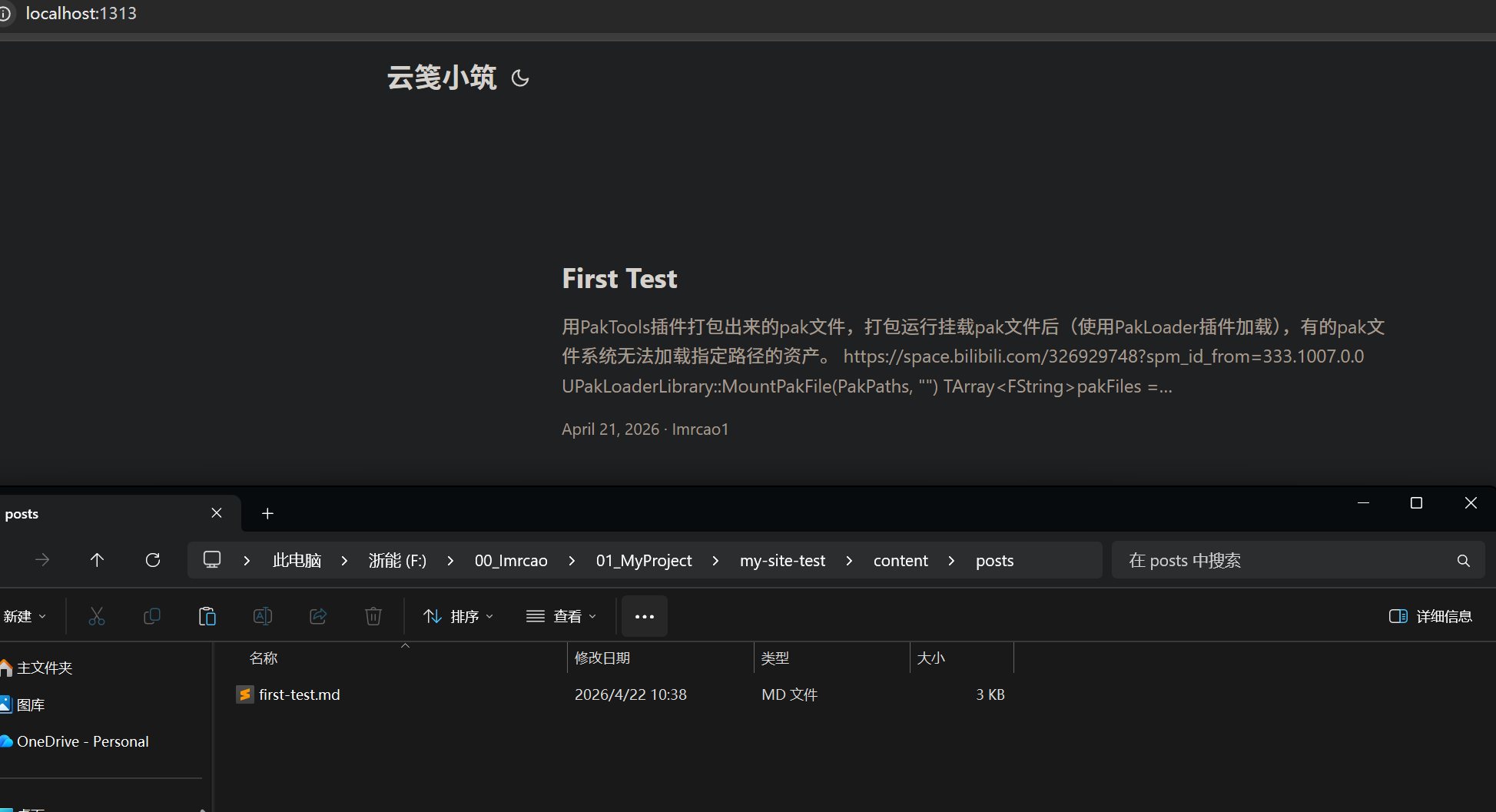
(4)、在项目根目录/content下创建posts文件夹,在此文件夹下可以创建first.md文件,来创建一个篇文章。保存后,使用hugo server -D启动服务,就可以看到文章了。如图所示。
-
4. 工作流大一统:Obsidian 变身控制台
(1)、这是最精妙的一步,我们将把写作和网站管理合二为一。将刚才创建的hugo项目根目录设为 Obsidian 工作空间,打开 Obsidian,选择“打开本地库”,直接选择你的 Hugo 项目根目录。现在,你可以在 Obsidian 的侧边栏直接看到项目的文件夹结构。
(2)、根据第二部分的内容,将该项目工作空间变成Git的本地仓库。
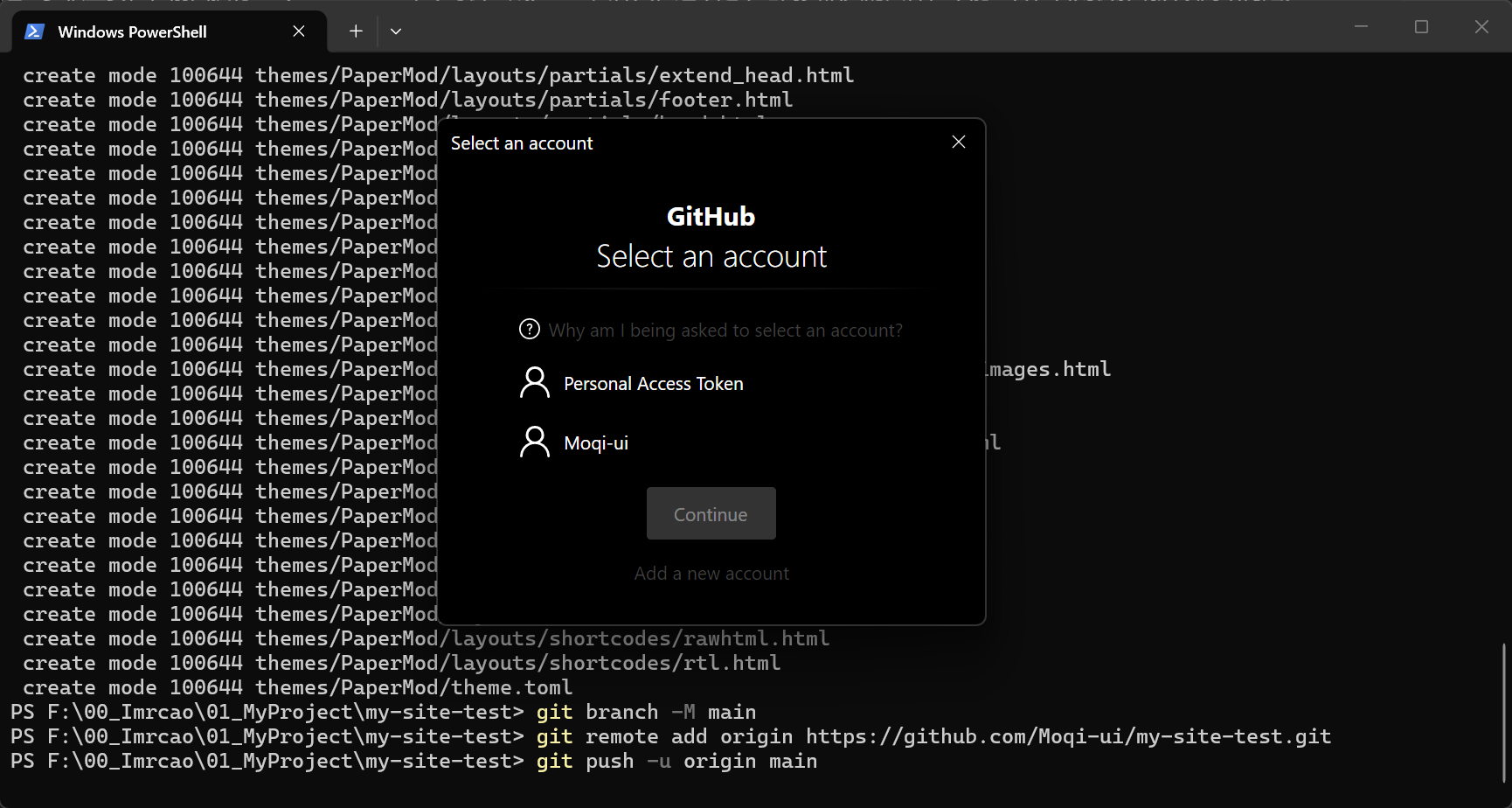
(3)、也可以使用命令行将该工作空间变成Git的本地仓库。 ·首先打开power shell,cd到工作目录(cd F:\00_Imrcao\01_MyProject\my-site-test); ·在根目录下创建.gitignore文件,加入以下内容:public/ resources/ .hugo_build.lock(注意换行),这一步很重要,在前面执行hugo server -D命令时会生成public文件夹,这个是本地网页相关的文件,不能上传,否则会影响后续网站构建。 ·然后根据如下指令开始执行。关联完远程仓库后,执行push,会跳出来一个界面,让你选择GitHub账户,如图所示。有可能push失败,此时可以使用obsidian推送,或者使用sourcetree可以。
|
|
四、 自动化部署上线 (GitHub & Vercel)
现在obsidian + GitHub已经打通了,hugo项目也创建完毕了,开始准备导入Vercel进行部署。
-
**1. 初识 Vercel
(1)、Vercel前端开发者最爱的免费托管平台 https://vercel.com/。
-
**2. 导入GitHub项目,打开网站后使用Github登录,添加项目,导入Github仓库。在导入设置页面,需要做如下设置,如图所示。
(1)、将Application Presset设置为hugo。 (2)、 Build and Output Settings(构建与输出设置)因为 Vercel 已经自动识别出你的 Framework Preset是
Hugo,所以这一块通常不需要手动修改。 (3)、 Environment Variables(环境变量)—— 这是重中之重!你必须在这里填写 Hugo 的版本号。Hugo 最新版本号是0.160.1,但最新版 Hugo(如 0.160.1)和 PaperMod 主题之间的有语法兼容性冲突,所以这里使用低版本的。 (4)、点击Deploy进行部署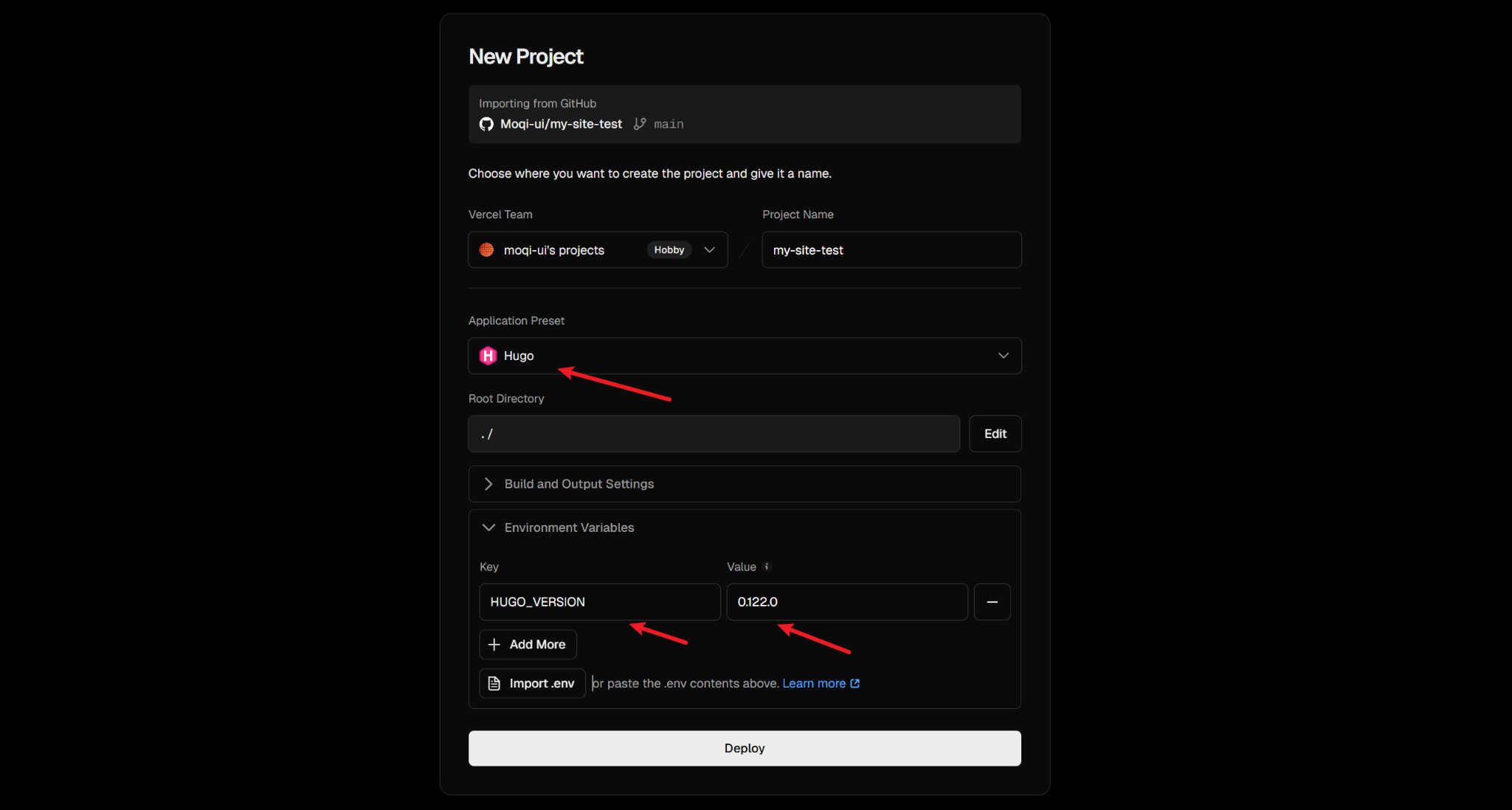
(5)、在后台管理页面就可以看到一个网址:my-site-test-eight.vercel.app。Vercel 免费为你分配的
.vercel.app默认域名,目前在大陆网络环境下处于被全线 DNS 污染和屏蔽的状态。因此,如果不开启梯子,国内网络是无法解析并访问这个地址的。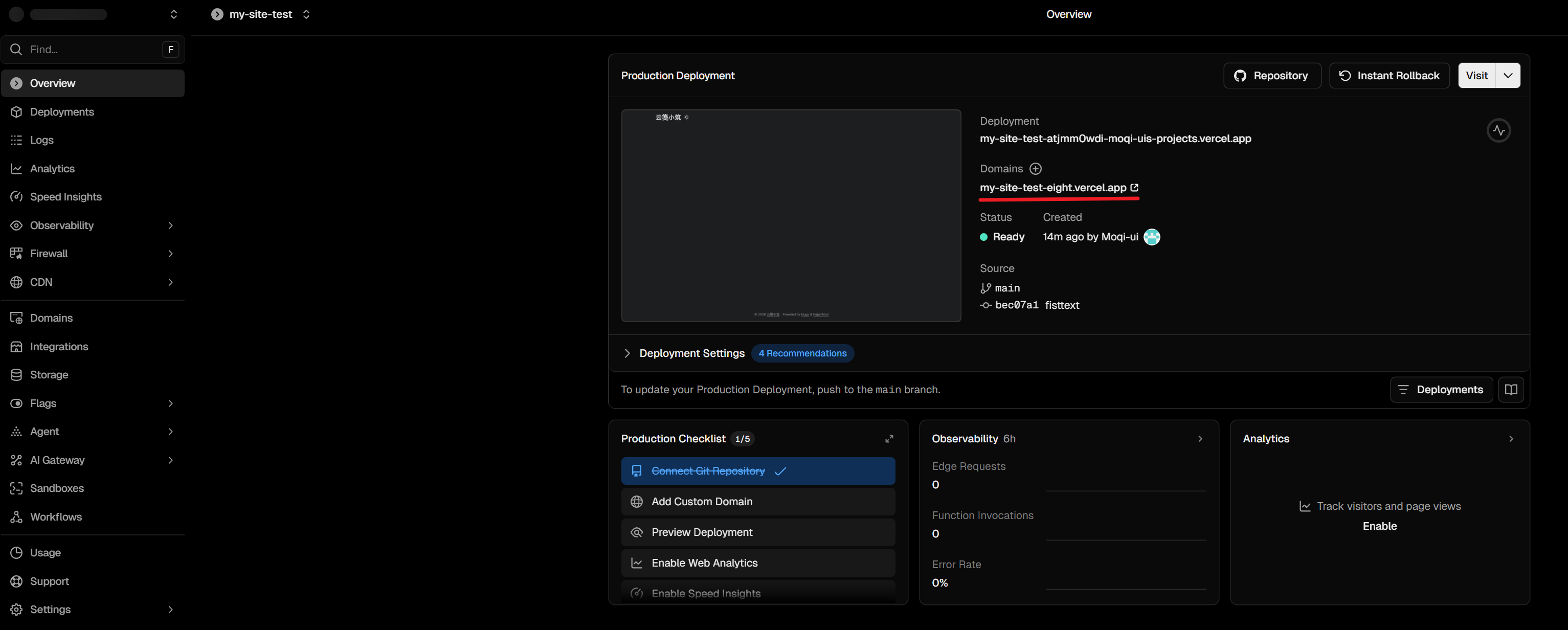
(6)、彻底解决的完美方案:绑定自定义域名。想要让国内用户(包括没开梯子的你自己)顺利访问,唯一且最专业的方案就是:购买并绑定一个属于你自己的专属域名(例如
yourname.com或my-tech-blog.me)。一旦你使用了自定义域名,你的博客将具备以下绝佳优势:- 国内直连免梯子:只要你的自定义域名没有违规历史,国内网络可以直接顺利解析,无需代理即可访问。
- 完全免备案:因为 Vercel 的服务器物理节点依然在海外,只要你不把域名解析到国内的云服务器,就不需要走繁琐的国内工信部备案流程。
- Vercel 的大陆专属加速优化:Vercel 官方甚至专门为大陆网络环境提供了一个优化的 CNAME 解析节点(
cname-china.vercel-dns.com)。当你绑定自定义域名时,使用这个特定的记录值,国内访问速度会得到显著提升。
五、 域名与上线
1.购买域名: 在阿里云或者腾讯云上选择一个自己喜欢的域名购买即可,等待注册局审核通过,一般几个小时就可以。
**2.解析域名
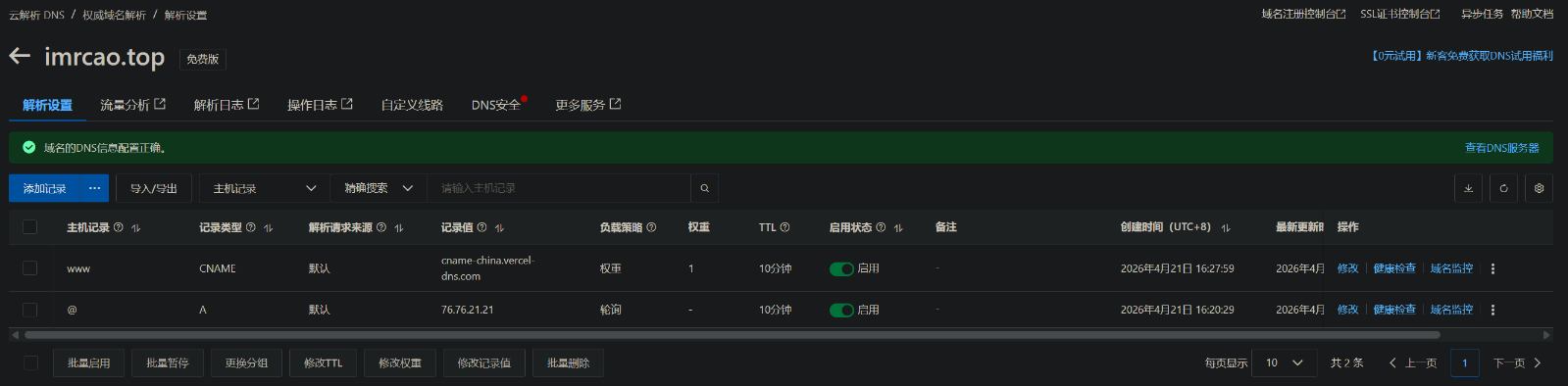
进入阿里云(或你购买域名的平台),找到“域名解析”,添加两条记录,如图所示。
添加第一条记录:
记录类型:A
主机记录:@
记录值:76.76.21.21(这是 Vercel 的官方 IP)
添加第二条记录:
记录类型:CNAME
主机记录:www
记录值:cname-china.vercel-dns.com(注意:这里用了专为中国优化的地址)。
3.为什么要用 cname-china?:默认的 cname.vercel-dns.com 走的是 Anycast 网络,在国内有时会被干扰或绕路美国;而 cname-china.vercel-dns.com 针对中国电信、联通、移动的线路做了更好的链路优化。
4.在Vercel后台添加域名:在网页控制台点击Domain,点击Add Existing添加域名(要等域名解析完成)。
5.修改你的hugo.toml文件:设置文件中的baseURL = https://imrcao.top
六、定制化:CSS与UI打磨
1.全局视觉 :创建custom.css文件
在 项目根目录/assets/css/extended/custom.css, custom.css文件控制着全局的外观。
七、结语
到这里就个人博客就搭建完毕了。现在工作流程变成了:在Obsidian中编写笔记 ->粘贴图片(自动上传图床)->Git Push(一键提交)->Vercel会自动获取GitHub上的更改-> Vercel自动编译->网站自动刷新。