前言
在本指南中你将了解如何使用Perforec管理UE项目,包括Perforce部署、安装、使用。我使用了家中电脑和公司电脑作为两个客户端,还有一台腾讯云服务器作用来托管Perforce。
下载
在Perforce官网(https://www.perforce.com/downloads)下载Perforce的服务器(Helix Core(P4D) Server)和客户端(Helix Visual Client(P4V)),直接搜英文名下载即可。
部署Perforce服务器
使用PC自带的远程桌面登录访问腾讯云服务器,将下载好的perforce服务器安装包拷贝到腾讯云上或者直接在腾讯云上下载。双击安装包运行,如图所示;
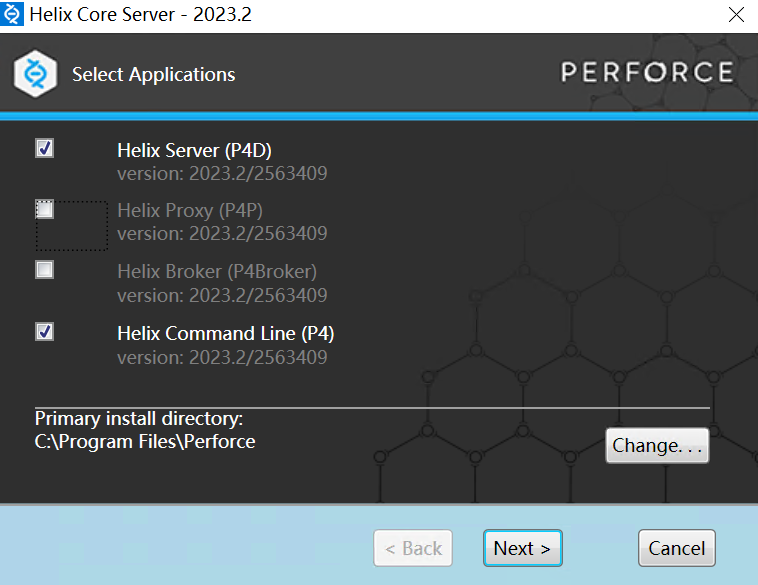
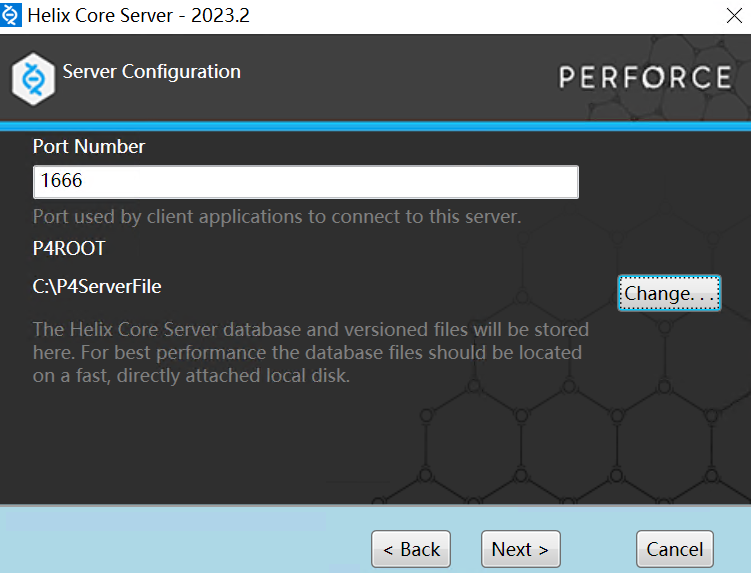
默认端口号为1666,如果和你本地端口冲突也可以自定义端口。点击“Change”选择一个用来存放资产的目录,如下图所示;
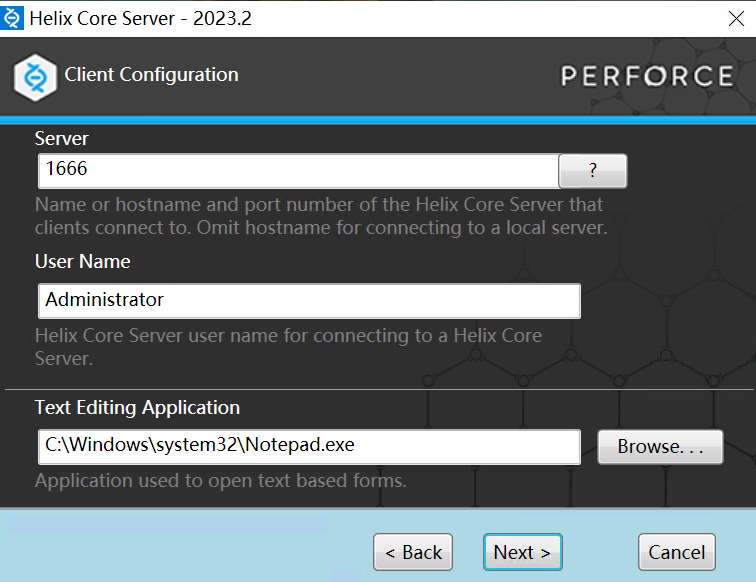
自定义你的User Name,客户端连接的服务器的时候会用到这个User Name。安装完毕后点击“exit”即可。如下图所示;
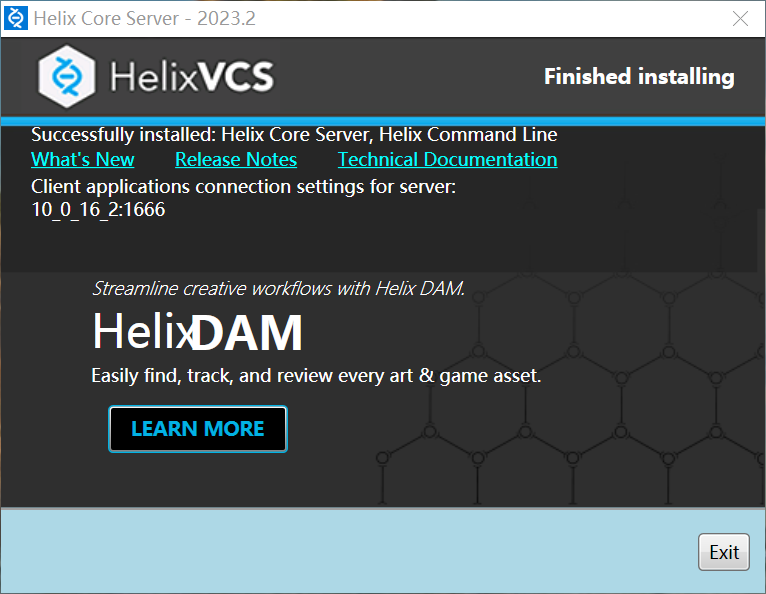
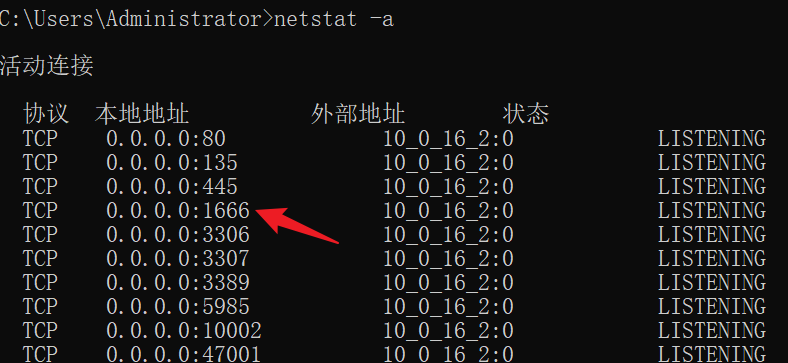
检测Perforce服务器是否运行成功。在命令行工具中输入“netstat -a"回车,会发现有端口为1666的程序在运行,说明Perforce安装部署成功。如下图所示;
安装Perforce客户端
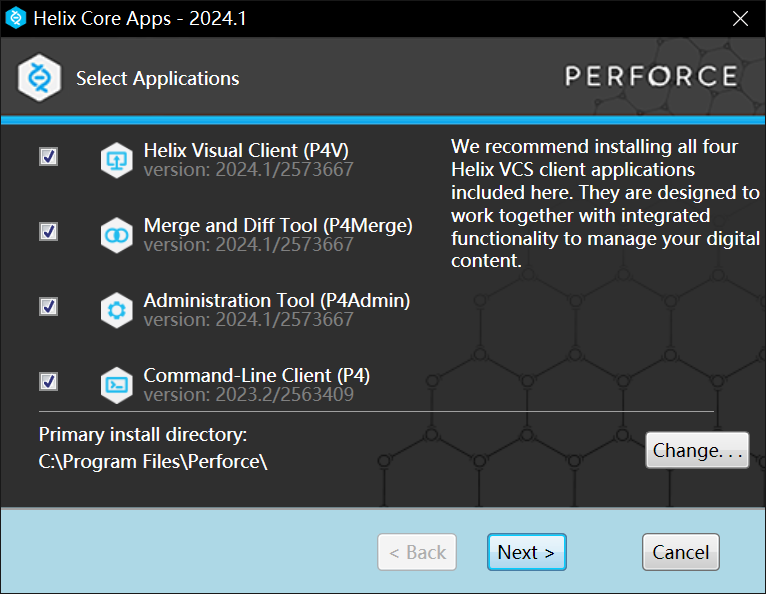
双击安装包,默认全部勾选,选择安装路径后,点击”Next“。如图所示:
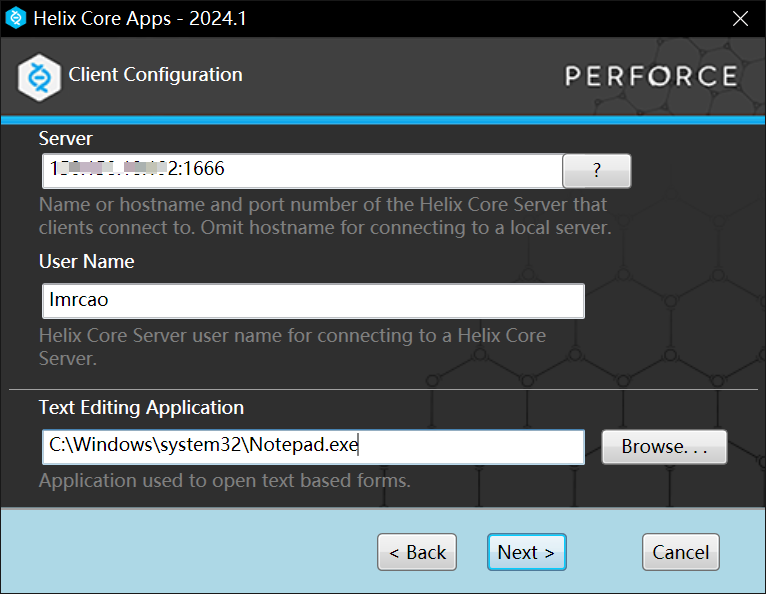
输入你的服务器公网IP地址和端口号(x.x.x.x:1666)以及在服务器中刚刚输入的User Name,最后一栏默认选择即可,点击”Next“。
创建一个”User“和”Workspace“。创建用户时可以不用输入密码。如下图所示。
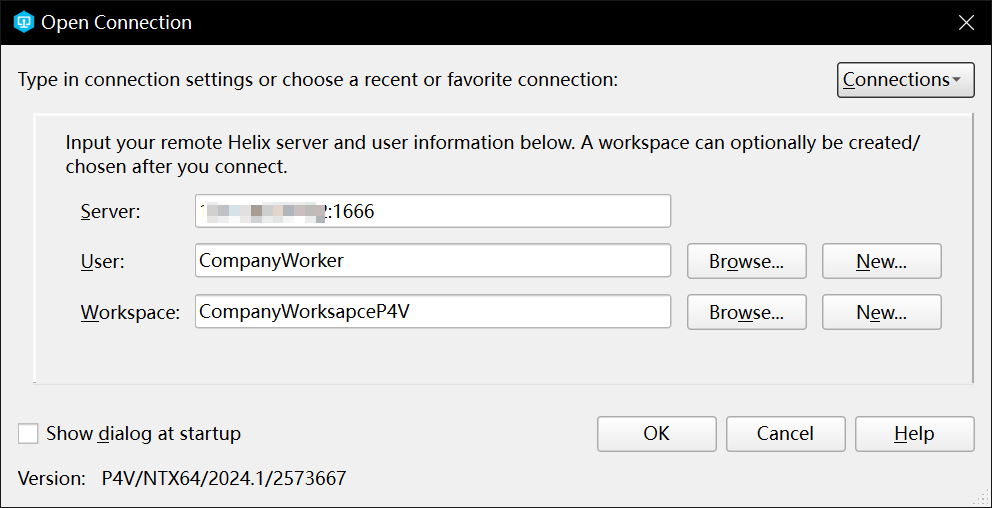
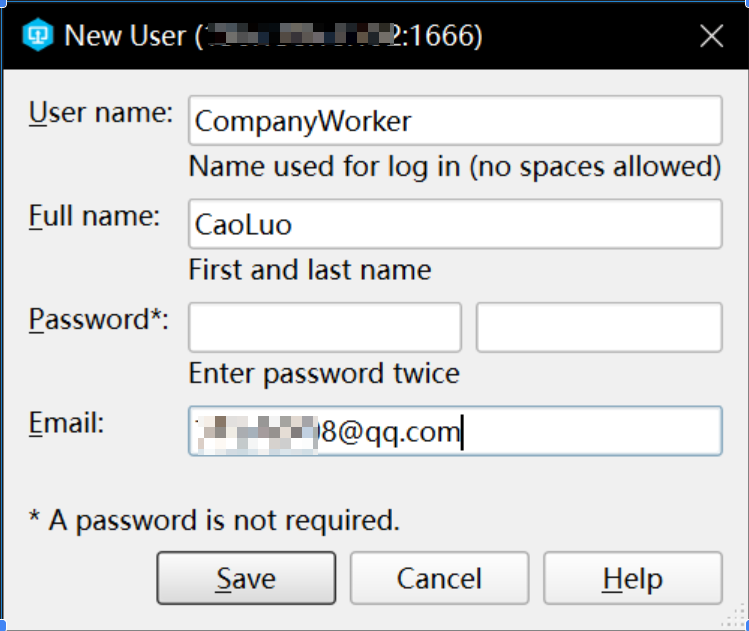
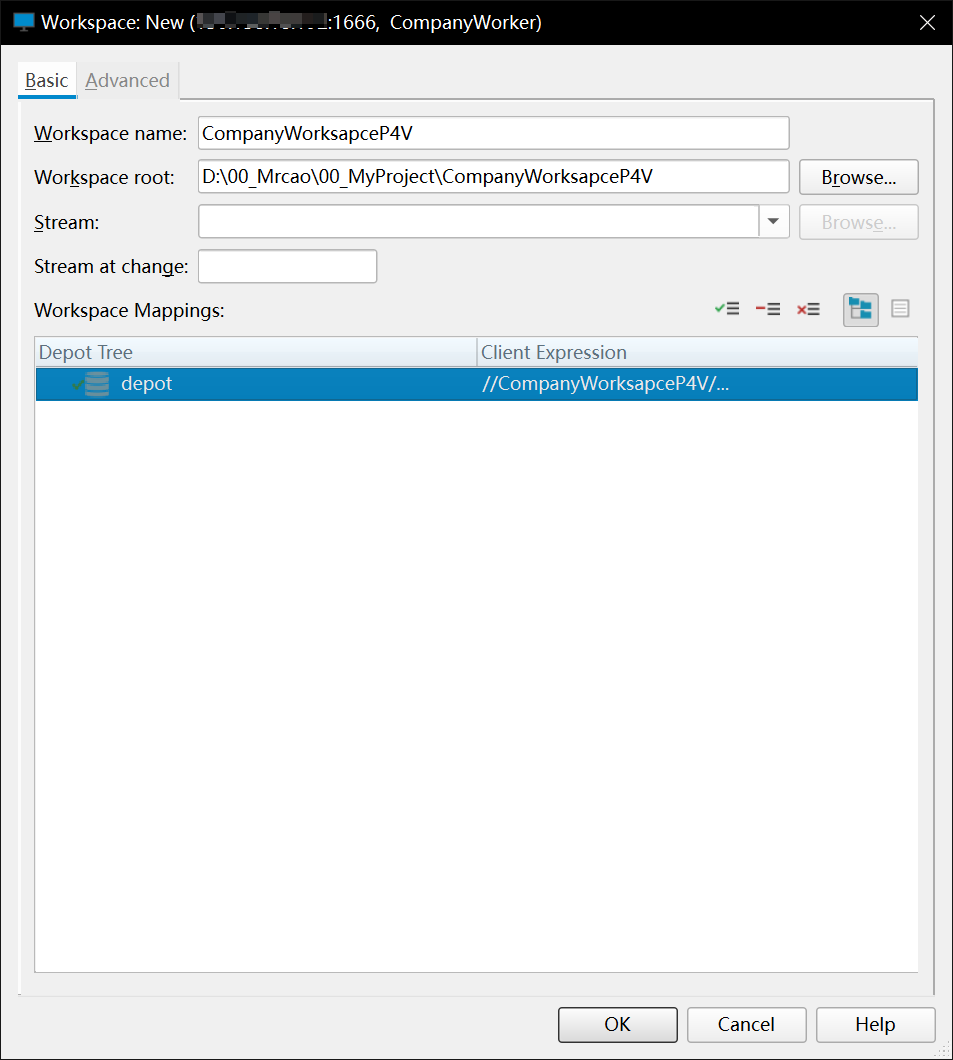
创建好用户和工作空间后点击OK,会弹出来一个窗口让你上传文件到服务器。你可以指定一个文件夹或者创建一个文件夹,文件夹内需要有资产。如下图所示。
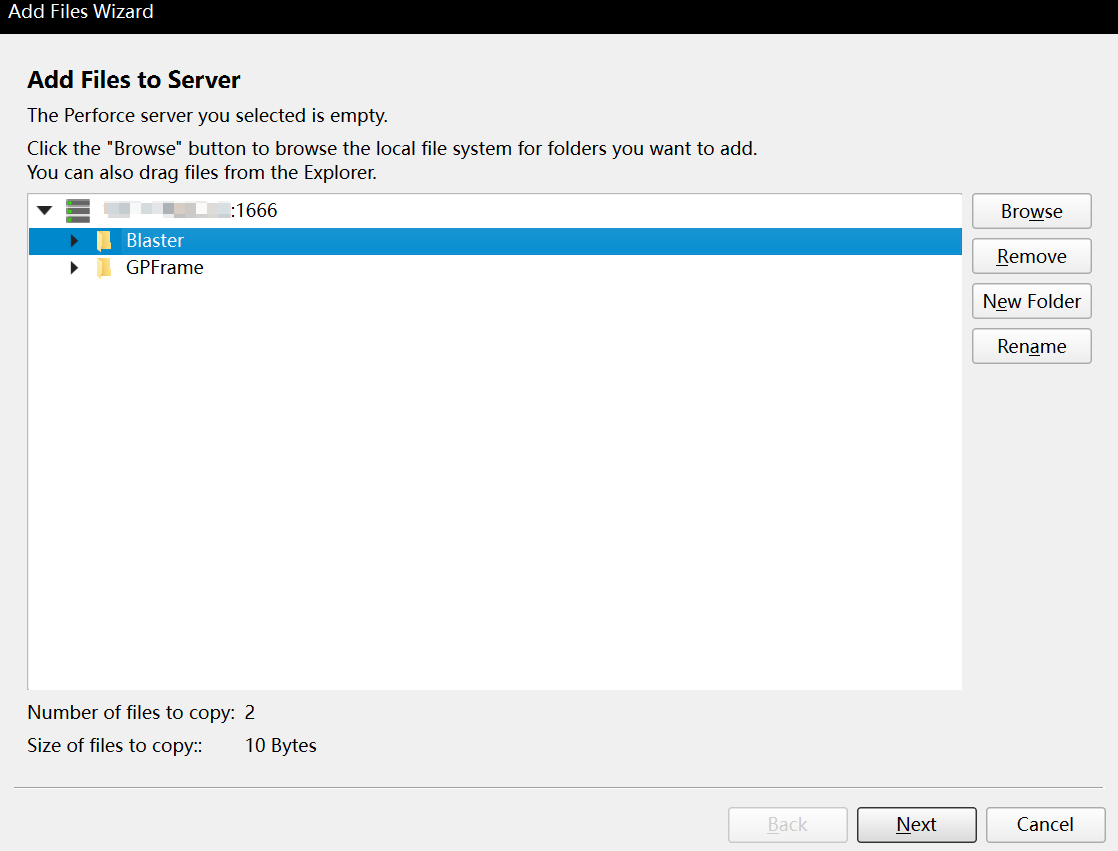
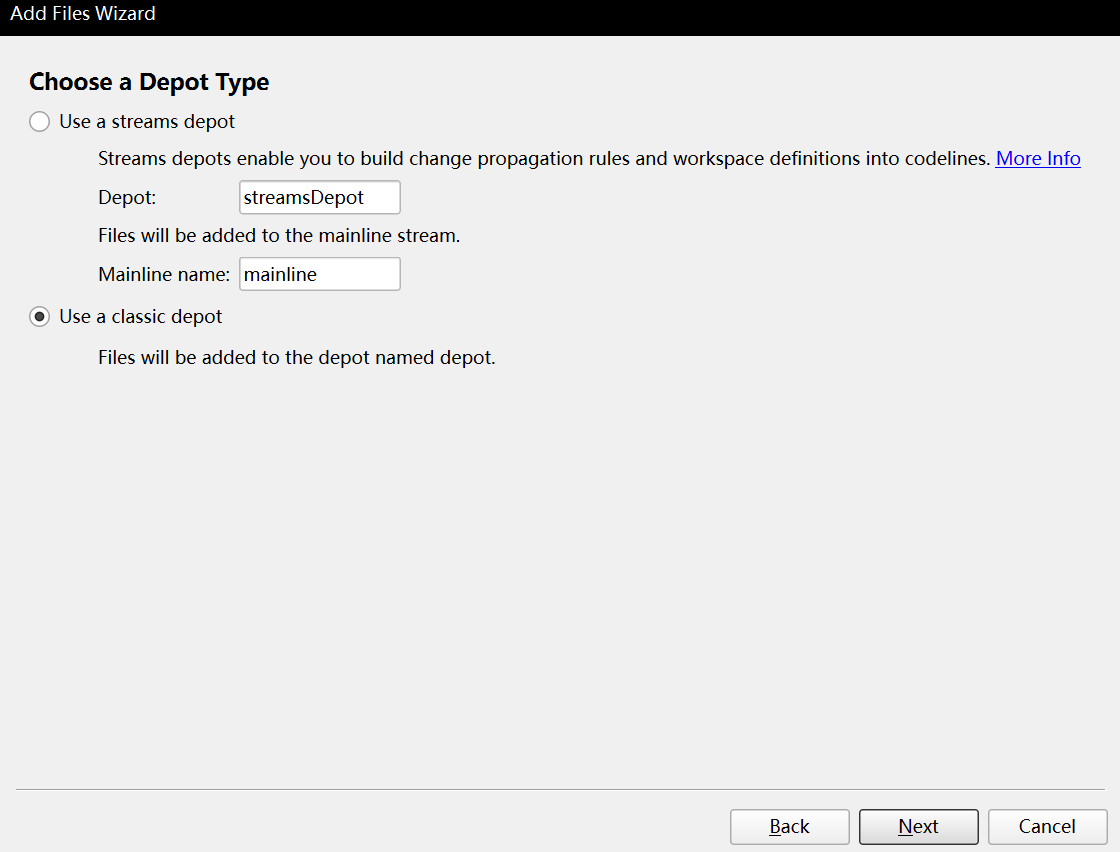
我这里选择”Use a classic depot“,看自己需要。如下图。
简单使用
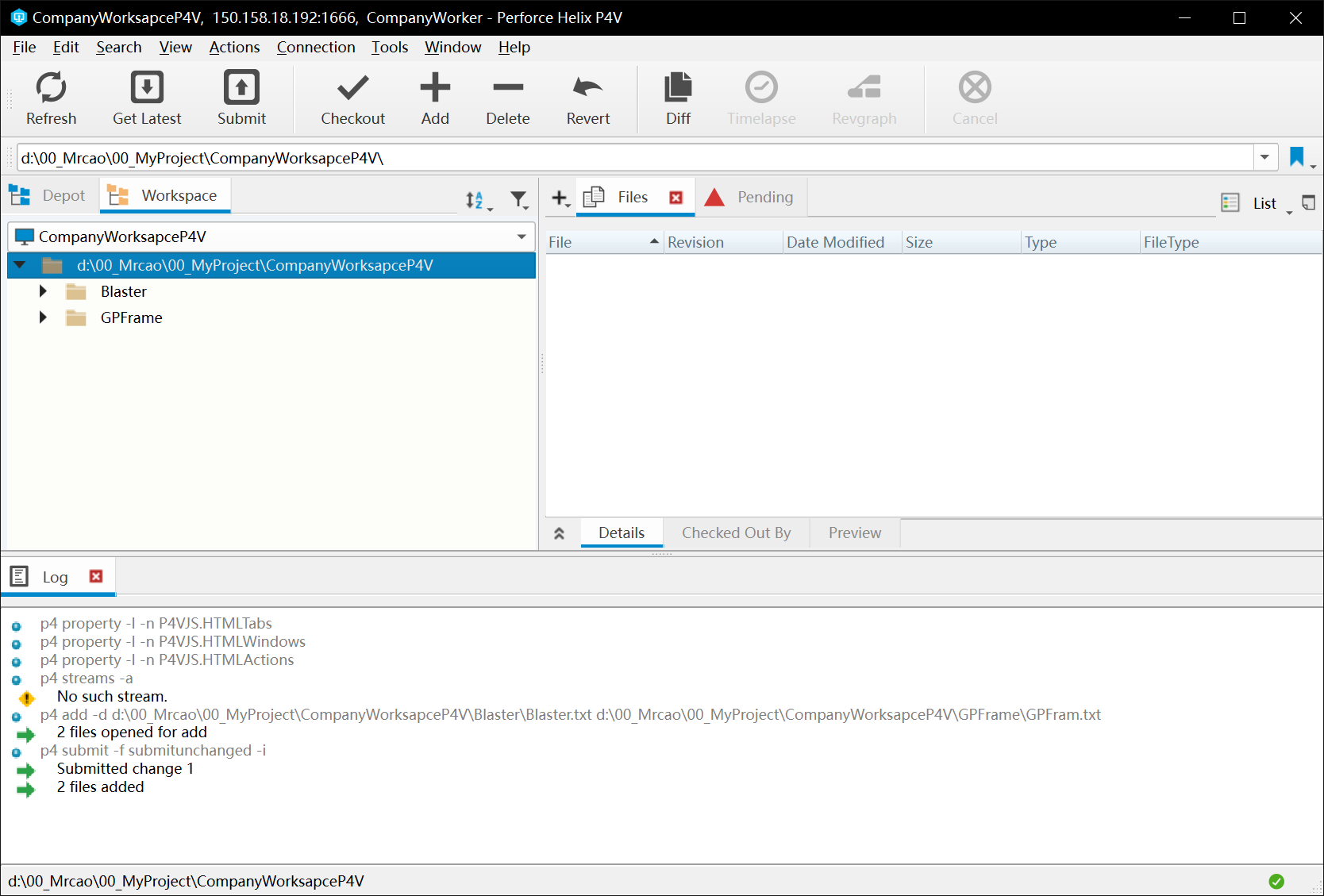
点击”Get Latest“获取服务器最新资产;点击”Checkout“检出需要操作的资产;点击”Add“添加新的资产;点击”Submit“提交修改的资产;
使用 Unreal Engine 连接 Perforce 服务器
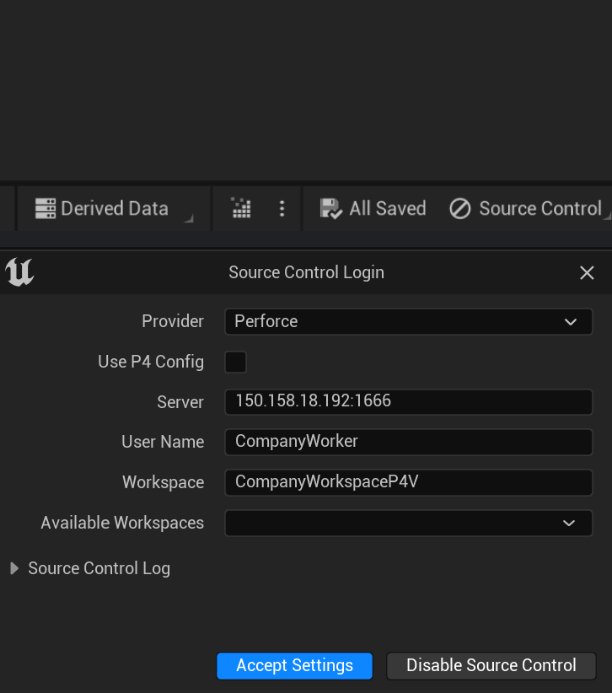
直接在Perforce中打开Unreal项目,在编辑器的右下角找到“Source Control”,点击选择“”,在弹出来的面板中输入服务器IP和端口,以及本地Perforce用户名和工作空间的名称,点击“Accept Settings”即可。
其它 Tips
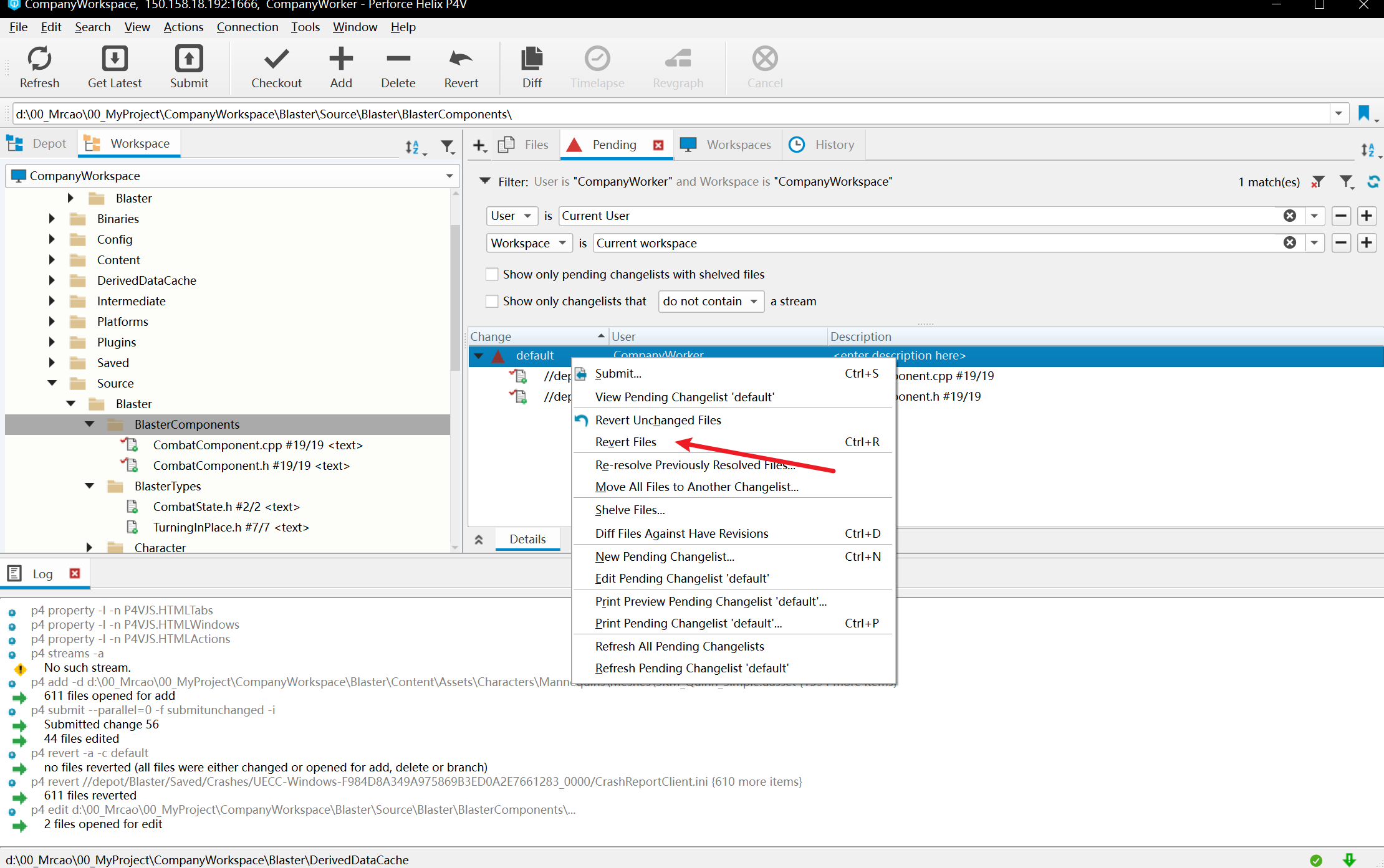
1、当你不小心添加了很多无用的文件到DefaultList中,可以右键单击某一个Change列表,选择Revert Files,恢复。